
スペクトラムアナライザーで、音の周波数を確認する。

パソコンでご覧の方へ
iPhoneのカメラでこのQRを読むと、App Storeのページが開きます。ダウンロード無料・会員登録なし・広告なし。
iPhoneアプリ「チェックワンツー」で試せます
このページは簡易版です。アプリでは、ステージモニターの前で測ると、ハウリングを起こしやすい帯域を「約250Hz」のような形で表示します。この機能も無料で使えます。
会員登録なし・広告なし・自動で課金されません
「アナライザーを試す」を押すと、ブラウザのマイクで入力した音の周波数ごとのレベルが表示されます。左が低い音、右が高い音です。
ピーク:未検出
「アナライザーを試す」を押すと、ブラウザ(Safari・Chrome など)がマイクの使用許可を求めます。「許可」を選ぶと表示が始まります。
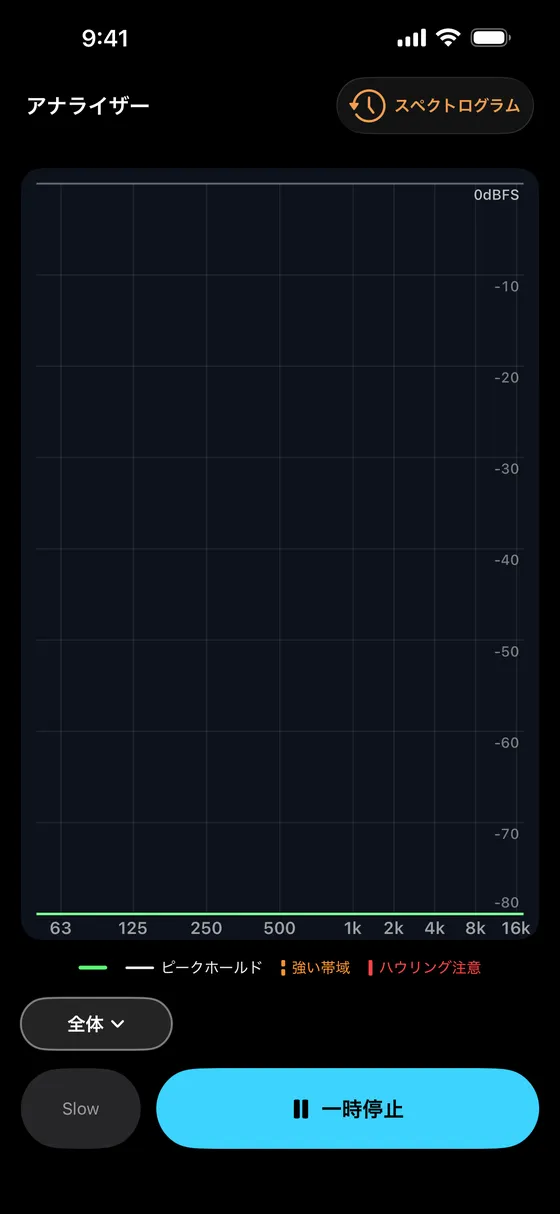
画面の見方
横は周波数(Hz)で、左が低い音、右が高い音です。縦は音のレベルです。高く表示されている所ほど、その周波数が強く出ています。
点線は、ピークの位置です。横軸は20Hzから20kHzまで、目盛りの数字は50Hzから10kHzまでです。ピークの数字は、50Hzから10kHzの範囲で表示します。アプリは、50Hzから18kHzまで表示します。
ハウリングを起こしやすい帯域
ハウリングが出る周波数は、会場ごとに違います。同じ会場でも、人が入ると変わります。
聞こえ方から見当をつける目安は、シュアーの解説にあります。うなり声のように聞こえるときは250〜500Hzです。さえずりのように聞こえるときは1kHz付近です。笛や金切り声のように聞こえるときは2kHzより上です。80Hz以下や8kHz以上でハウリングが起こることは、まずありません。 出典:シュアー
その日その会場のどこで起きるかは、測らないと分かりません。測るときは、本番と同じマイクの位置にします。詳しくはハウリングの周波数を、スマホで特定するをご確認ください。
このページの表示について
このページは、簡易表示です。アプリ(チェックワンツー)と同じ精度ではありません。
- ブラウザやパソコン、スマホによって、マイクの特性と音の処理が違います。同じ音でも、レベルや形が変わります。
- 数字は、画面に出ているピークの位置です。ハウリングの周波数を特定した結果ではありません。
- マイクが拾いにくい低い音や高い音は、実際より小さく表示されることがあります。
詳しい手順と画面の写真
手順、画面の各部の名前、結果の読み方、うまくいかない時の対処については、アナライザーの使い方、スペクトログラムの使い方をご確認ください。周波数・Hz・帯域・倍音などの言葉については、用語集をご確認ください。
会場で測るなら、アプリで
iPhoneアプリ「チェックワンツー」は、ステージモニターの前で測ると、ハウリングを起こしやすい帯域を「約250Hz」のような形で表示します。ダウンロードは無料で、この機能も無料で使えます。
無料でダウンロードして試す会員登録なし・自動課金なし