

音響・PA
アナライザーの使い方
いまの音と、ハウリングを起こしやすい帯域を表示します。PA卓で使うリアルタイムアナライザーです。
最短の手順
- ホームの「アナライザー」を押し、「アナライザー」を選ぶ
- iPhone の裏側を音の方へ向ける
- グラフの気になる所をタップする
概要
音の周波数を表示します。ハウリングを起こしやすい帯域は、赤の実線で知らせます。見ている間だけマイクを使います。ホームに戻ると、iOS のマイク使用中の印(オレンジの点)も消えます。
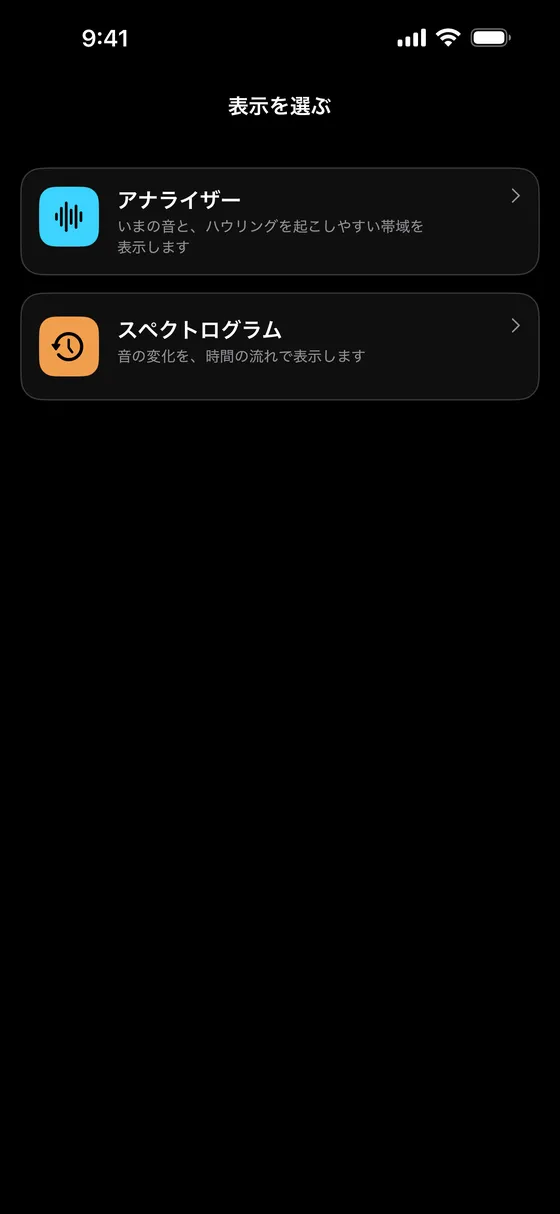
ホームの「アナライザー」を押すと、「表示を選ぶ」画面が出ます。「アナライザー」と「スペクトログラム」のどちらかを選びます。
画面の各部の名前
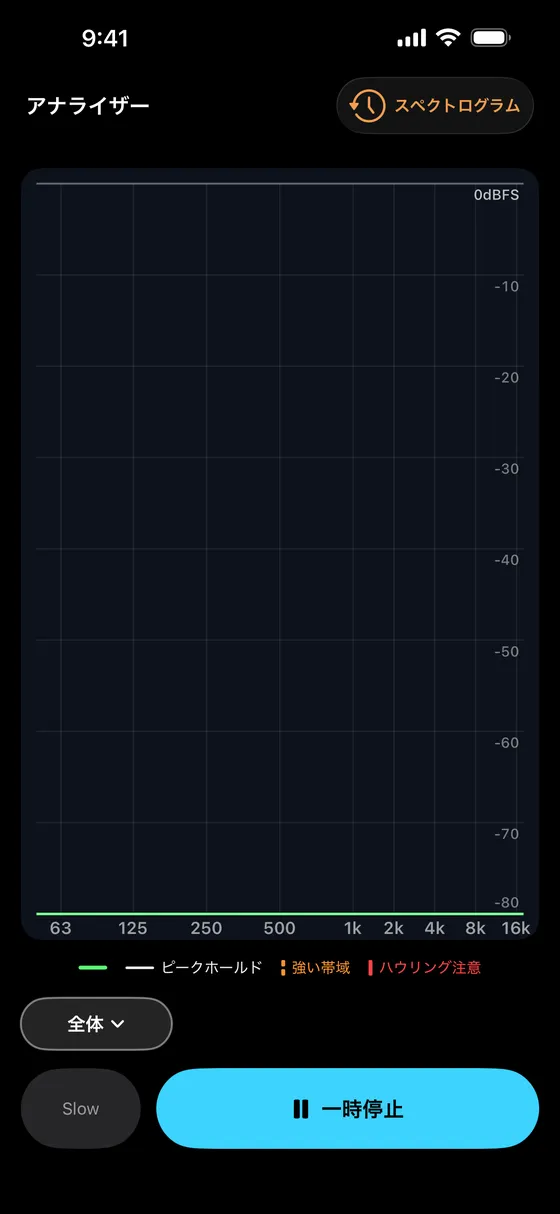
- スペクトログラムへ切り替え押すと、スペクトログラムの画面に切り替わります。
- グラフ横が周波数(Hz)、縦が音の強さ(dB)です。上ほど大きい音です。
- 0dBFS縦の目盛りのいちばん上が、0dBFS です。マイクで拾った信号の上限を表します。
- 横軸の目盛り63Hz から 16kHz までです。
- 線の色の見方緑の線=いまの音。白い線=ピークホールド(大きかった音を少しの間残す)。オレンジの破線=強い帯域。赤の実線=ハウリングを起こしやすい帯域。
- 楽器のプルダウン全体・ドラム・ベース・ギター・ボーカル・ピアノから選びます。いちばん下の「帯域の早見表」で、帯域の早見表も開けます。
- Slow緑の線の下がり方がゆっくりになります。
- 一時停止/再開押すと、測るのを止めます。グラフは止めた時のまま残ります。もう一度押すと再開します。
手順
手順 1
iPhone の向きを決める
画面の裏側(カメラのある側)のマイクで音を拾います。画面を自分に向けて持ち、裏側をスピーカーやバンドに向けてください。
手順 2
グラフを見る
緑の線が、いまの音です。白い線は、いちばん大きかった所を少し残します。
手順 3
気になる所をタップする
グラフの気になる所をタップすると、カーソルが出て、その場所の周波数を読めます。指を左右に動かすと、カーソルも動きます。
カーソルを消す時は、グラフをダブルタップします。カーソルを左端まで動かしても消えます。
手順 4
楽器を選ぶ(フル版)
楽器のプルダウンで選ぶと、その楽器に合わせた説明がカーソルに出ます。縦向きは画面の下、横向きは画面の上にあります。
プルダウンのいちばん下の「帯域の早見表」を選ぶと、帯域の早見表の画面が開きます。
手順 5
横向きにして大きく見る
iPhone を横にすると、グラフが大きく見えます。左右どちらに倒しても同じです。
結果の読み方
- 緑の線:いまの音の強さです。
- 白い線(ピークホールド):大きかった音の位置を、少しの間残します。
- オレンジの破線:音が強い帯域です。
- 赤の実線:ハウリング注意です。ハウリングを起こしやすい帯域を指します。
- 150Hzより下:表示だけです。内蔵マイクは低い音を正確に拾えないため、ハウリングの判定はしていません。
- 「Slow」:緑の線の下がり方がゆっくりになり、動きが読みやすくなります。赤い実線とオレンジの破線の出かたは変わりません。
数値そのものより、どの帯域が強いか・どう変わったかの比較で見るのがコツです。帯域の意味は、帯域の早見表で引けます。
うまくいかない時
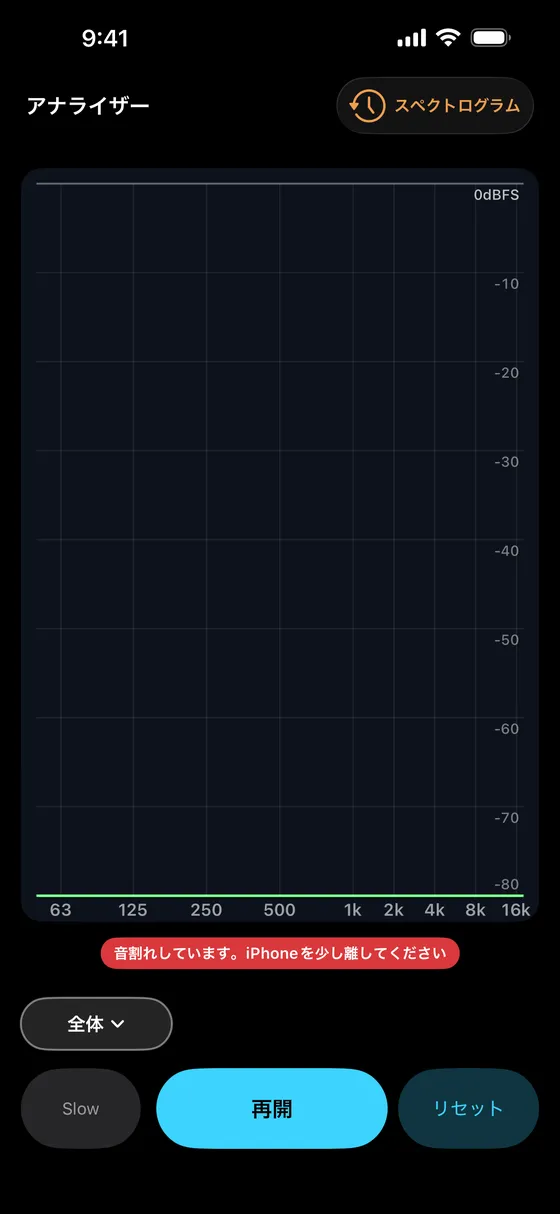
「音割れしています。iPhoneを少し離してください」と出る
波形が潰れると、音割れと判断して、グラフの下側に赤い表示でお知らせします。iPhone を音源から少し離してください。
「マイクが切り替わりました」と出て止まった
イヤホンや AirPods が接続され、音を拾うマイクが iPhone 本体ではなくなりました。イヤホンや AirPods の接続を外してから、もう一度始めてください。
「マイクが使えません」と出る
通話中と Siri の間は、マイクを使えません。通話や Siri が終わってから、もう一度お試しください。
楽器を選ぶと、購入の画面が出る
楽器ごとの説明は、フル版で使えます。「全体」は無料で使えます。
無料とフル版の違いは、はじめにの表で確認できます。
この説明は、2026年10月のアプリの画面で書いています。