チェックワンツー App Storeで入手可能

チェックワンツー本番前のリハーサル。ハウリングが出た帯域、言えますか。

ハウリングを自動で止めるアプリではありません。自分で帯域を見つけたい方のためのものです。

ライブハウス・リハーサルスタジオ・公民館・ホール・体育館・式場・学校・カラオケ。マイクの音がスピーカーから出る場所で使えます。

iPhoneの内蔵マイクだけで、その場でHzが出ます。測定器も外部マイクも要りません。

ダウンロードは無料。会員登録もいりません。

App Store からダウンロード

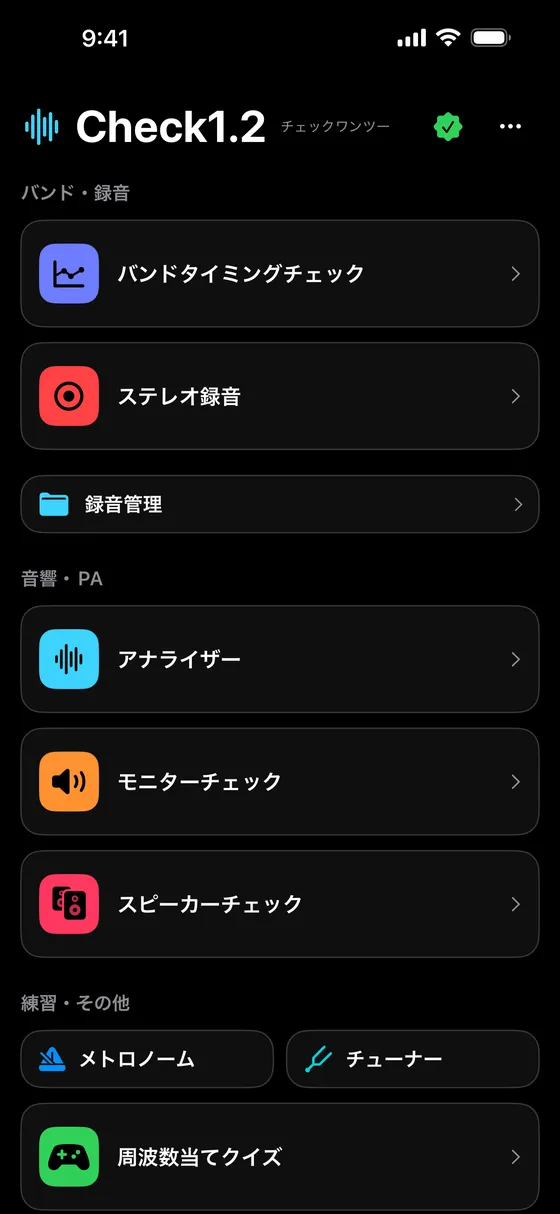
チェックワンツーのホーム画面。計測の欄にアナライザー、モニターチェック、スピーカーチェック、自分の声を登録。録音の欄にステレオ録音と録音管理が並んでいる

iPhoneのマイクで音を測って、ハウリングを起こしやすい帯域をヘルツ(Hz)で表示します。音を見るアナライザーとスペクトログラム、返し(ステージモニター)の音を測るモニターチェック。自分の声を先に登録しておくと、こもっていないか、耳に刺さっていないか、サ行が出すぎていないかまで出ます。

耳を鍛えるクイズも入っています。周波数を当てる練習と、元の音とイコライザー(EQ)をかけた音の聞き比べ。

無料でどこまで使えるか、
全部書きます。

アナライザー、スペクトログラム、自分の声の登録。メトロノーム、チューナー、スピーカーチェック。この6つに期限も回数の制限もありません。ステレオ録音は1回5分・2件まで、モニターチェックの結果は3件まで、クイズは1日2セットまで、無料で使えます。サブスクではなく、会員登録もありません。

モニターチェック

ハウリングの帯域が、
30秒でわかる。

マイクを持って、ステージモニターの前に立ちます。無音のまま15秒。そのあと「チェック、ワン、ツー」を数回言って、「結果を見る」をタップします。押したあとの3秒は、声を出さずに待ちます。低い帯域のハウリングは、この3秒で見つかります。

録音中は緑・黄・赤のランプ。ハウリングしそうになると、その場で色が変わります。
見つかった帯域は「約250Hz、約1kHz、約4kHz。」のように周波数で出ます。
「ブーン」というノイズ、「サー」というヒスノイズも言葉で出ます。
チェックした結果はiPhoneの中に残ります。会場名やメモを書いておくと、次に同じ会場へ行ったときに前回と比べられます。よく使う会場はピン留めしておくと、そのまま残ります。いらないものは横にスワイプで消せます。
チェック中は画面が消えません。手が離せない現場のためです。アナライザーと声の登録でも同じです。
結果の画面から、耳で当てる練習へ進めます。画面より先に気づけるようになるためです。
録音は32bit float・48kHzで残ります。0dBを超えた音も割れません。
モニターチェックの開始画面。無音15秒と声の録音の手順が書かれている モニターチェックの結果画面。約250Hz、約1kHz、約4kHzが見つかったと表示されている
App Store からダウンロード モニターチェックは、無料で結果を3件まで残せます。

ハウリング対策

調整のアドバイスも、結果画面に出る。

周波数が分かっても、そこから何をするかが分からなければ意味がありません。 見つかった帯域といっしょに、次にやることが結果の画面に出ます。

この帯域を、音を聞きながらEQで少し下げてください。
細かく選べないミキサーでは、近いつまみ(HI・MID・LOW)を下げます。
ステージモニターの位置や向きを変えて直ることもあります。

この3行が、モニターチェックの結果画面にそのまま出ます。メインのミキサーを触れない場面でも、画面に出た数字をそのままPAや詳しい人に伝えられます。

アナライザー(RTA・スペクトラムアナライザー)

いま強い帯域が、
その場で見える。

いま出ている音の帯域を、その場で表示します。強い帯域には縦の線と「約◯Hz」が出ます。

緑の線=いまの音。白い線=ピークホールド(少し遅れて下がる山)。オレンジの破線=いま強い帯域。
赤の実線=同じ周波数で出続けている音。ハウリングを起こしやすい帯域です。急に大きくなる音は約1秒で、一定の強さの音は数秒確かめてから出します。演奏の音は倍音で見分けて、出しません。
楽器を選ぶと、その帯域が「その楽器の何なのか」に変わります。ドラムを選んで200Hzのあたりをなぞると「太鼓の響き、こもり」、2kHzのあたりなら「アタック、打点、抜け」。ボーカルなら同じ2kHzが「張り、明瞭感、近さ」です。全体・ドラム・ベース・ギター・ボーカル・ピアノの6つから選べます。
画面をなぞると、その場所の周波数と役割(こもり・音の芯・輪郭など)が出ます。
「Slow」を押すと、線の下がり方がゆっくりになります。動きを読みやすくするためです。判定は変わりません。
波の頭が平らになると、音割れとして画面で知らせます。
50Hz〜18kHzの目盛り。
アナライザーの縦向きの画面。63Hzから16kHzまでの帯域が山になって表示され、約3149Hzに赤い実線と「約3149Hz」の文字が出ている
アナライザーを横に倒した画面。63Hzから16kHzまでの目盛りが横に広がり、約3149Hzに赤い実線と「約3149Hz」の文字が出ている

左に倒すと目盛りが広がって、山の位置が読みやすくなります。

スペクトログラム

音の移り変わりが、時間で見える。

アナライザーが「いまこの瞬間」を見るのに対して、スペクトログラムは 音がどう変わってきたかを、時間の流れで表示します。同じ周波数の音が横に長い線で残っていたら、そこが出続けている帯域です。

スペクトログラムを横に倒した画面。縦に63Hzから16kHzまでの目盛りが並び、約3149Hzのところに白い横線と赤い帯が横一直線に残っている

左に倒すと、時間の幅が広がって読みやすくなります。

ステレオ録音

ステレオ録音。コンプもリミッターも通さず、
バンドの音をそのまま。

押した瞬間から録れます。構える時間は要りません。 入力レベルは、そのときの値のまま録ります。録音中にアプリが変えることはありません。

iPhoneの自動レベル調整とノイズ処理を通していません。その場の音が、そのまま残ります。
録りながら L と R のメーターが動きます。「適正レベルです」のように、いまのレベルの判定もその場に出ます。
入力レベルは1目盛り0.5 dBで動かせます。音が割れない範囲が画面に出るので、どこまで上げてよいかが分かります。
32bit float でも録れます。小さく録っても、あとから大きくしたときに音の品質が落ちません。
正直に書いておきます。iPhoneの内蔵マイクのステレオ録音は、機種によります。Appleは「対応している機種で使えます」とだけ書いていて、機種の一覧を出していません。対応していない機種では、1本(モノラル)で録ります。録音を始める前に「このiPhoneは内蔵マイクでステレオに対応していません。モノラルで録ります。」と画面に出ます。くわしくは使い方のページに書きました。
ステレオ録音の画面。LとRのメーターが緑に伸び、「適正レベルです。このまま録音を始められます」の判定、入力レベル 0.0 dB のスライダー、保存形式の m4a・WAV 44.1kHz / 16bit・WAV 48kHz / 24bit・WAV 48kHz / 32bit float の4つが出ている

自分の声を登録

自分の声が、
判定の基準になる。

画面に出る言葉を、本番と同じ声の大きさで読み上げます。「チェック、ワン、ツー」「ヘイ、ヘイ」「ハー、ハー」「チッチッ、シー」「アー」。

登録した声を基準にして、いまの返しの音との差を見ます。 こもり(200〜500Hz)・低音の膨らみ(63〜125Hz)・耳に刺さる音(2〜5kHz)・サ行(5〜8kHz)のどこで出すぎているかが出ます。
差だけを見るので、もともと低い声・サ行が強い声が、こもり扱いになりません。 人によって違う声の特徴を、機械の判定から切り離すための機能です。
自分の声を登録する画面。読み上げる言葉が並んでいる

スピーカーチェック・メトロノーム・チューナー

音を出して確かめる。
音を合わせる。

測るだけではありません。スピーカーから音を出して回線を確かめることも、テンポや音程を合わせることもできます。3つとも無料です。

スピーカーチェック──iPhoneをミキサーにつないで押すと、Left、Right、Center、逆位相の順に音が出ます。声で「Left」「Right」と伝えるので、ミキサーの系統と実際のスピーカーが合っているかが分かります。ステージモニターは音を出し続けるので、AUXを1本ずつ上げて、どの番号がどのモニターかを確かめられます。63Hzから16kHzまで9つを順に出して、出ていない帯域がないかを見ることもできます。
メトロノーム──一定のテンポで音を出します。画面も合わせて光ります。テンポは30から250まで。拍子を選べます。音量のスライダーと、1拍目のアクセントの入/切があります。音はウッドブロック、ウッドブロック 高、クリック、電子音の4つ。1拍を8分・3連・16分・16分3連・32分に割れます。
チューナー──弾いた音の音名と、ずれ(セント)と、周波数が1行に出ます。その下に、いままでのずれが線になって流れます。線がまっすぐなほど、音程が安定しています。基準ピッチ(A4)は436Hzから445Hzまで、1Hz刻みで変えられます。
スピーカーチェックの画面。メインスピーカーのLeft Start、ステージモニターのPlay、低音から高音まで確かめるStartが縦に並んでいる
App Store からダウンロード 3つとも無料。期限も回数の制限もありません。

周波数当てクイズ

聞き分ける耳を、
鍛える。

現場で使う耳は、現場でしか鍛えられないわけではありません。クイズはどこでも遊べます。

単音当て──サイン波を聞いて、その周波数を当てます。
A/B比較──バンド演奏の原音とEQありを聞き比べ、変化した帯域を当てます。上げも下げも出ます。
1セットは単音当て5問、A/B比較3問。コンボとスピードで点が伸びます。自己ベストとランクが残るので、前より当てられるようになったかが分かります。結果は共有できます。
無料は初級の6帯域(250Hz〜8kHz)。買い切り1,200円のフル版で、上級21種類になります。中心の250Hz〜8kHzは現場のグラフィックEQと同じ1/3オクターブ刻みで、その外側に63Hz・125Hzと、10kHz・12.5kHz・16kHzを足しています。63Hz・125Hzは、イヤホンをつないだときだけ出題されます。iPhoneのスピーカーでは低い音が出ないためです。イヤホンは、有線でもBluetoothでも使えます。
周波数当てクイズの出題画面。63Hzから16kHzまでの選択肢が並んでいる クイズの結果画面。得点とランクが表示されている
App Store からダウンロード クイズは無料で1日2セットまで遊べます。

位置づけ

測る道具と、
耳を鍛える道具。

現場で音を測るアプリも、耳を鍛えるアプリも、すでにあります。チェックワンツーは、その両方を1本に入れました。

現場で

マイクで測って、ハウリングを起こしやすい帯域をその場で見つける。

帰ってから

同じ帯域を、耳だけで当てる練習をする。

現場に持って行く道具と、練習する道具が、同じアプリの中にあります。

正直に書いておきます。
解析の点の数を変えられるアプリもあります。チェックワンツーは4096点で固定です。点を増やすと画面に出るまでが遅くなるので、間に合うほうを取りました(理由は下の「仕様」に)。
「◯◯dB」という絶対の音の大きさ(音圧レベル)は出しません。iPhoneの内蔵マイクは機種ごとに特性が違うので、絶対の音圧を名乗ると嘘になります。画面の目盛りには「0dB」「-20」「-40」のような数字が出ますが、これはマイクで拾える上限を0として、そこからどれだけ下かを表したものです。ハウリングを見つけるのに要るのは、帯域どうしの差です。
50Hzより下は出しません。20Hzから見えるアナライザーもあります。ハウリングは80Hzより下ではめったに起きず、男性の声の芯も100Hzあたりからです。下を切った分、こもりの帯(125Hz〜500Hz)を画面で広く使えます。

ダウンロードは無料。アナライザー・スペクトログラム・自分の声の登録・メトロノーム・チューナー・スピーカーチェックは、期限も回数の制限もありません。

料金

買い切り1,200円。サブスクなし。

ダウンロードは無料です。アナライザー、スペクトログラム、自分の声を登録、スピーカーチェック、メトロノーム、チューナーは、そのまま使えます。下の表は、無料とフル版で違うところだけを並べました。

無料でできること

¥0

  • モニターチェック結果は3件まで
  • ステレオ録音1回5分・2件まで
  • 音量をそろえる5分までの録音に使えます
  • クイズ1日2セットまで
  • 当てる帯域初級 6種類(250Hz〜8kHz)
  • A/B比較ポップスのみ

機種変更のときは「購入を復元」から。同じApple IDなら追加の料金はかかりません。

App Storeのチェックワンツーのページを開くQRコード
iPhoneのカメラでこのQRコードを読むと、App Storeのページが開きます。
iPhone用。ダウンロードは無料です。App Store からダウンロード

仕様

FFT 4096点の解析も、
無料で使える。

音をFFT 4096点で解析し、約11.7Hz刻みで50Hzから18,000Hzまでを、1秒に約23回描き替えます。ピークの周波数のずれは、100Hzから8kHzで±0.2Hzでした。

この解析を使うアナライザーとスペクトログラムは、期限も回数の制限もなく無料です。買い切り1,200円のフル版にすると、耳を鍛えるクイズが1日何セットでも遊べます。5分を超える本番も1本で録れて、録音も結果も何件でも残せます。

FFTサイズ4096点
周波数分解能約11.7Hz(48kHz ÷ 4096)
窓関数ハニング窓(Hann / Hanning)
窓長(ウィンドウサイズ)約85ミリ秒
点を増やすとここが長くなり、画面に出るまでが遅くなります。点を4倍にすれば約341ミリ秒。
更新レート1秒に約23回
表示帯域50Hz〜18,000Hz
ハウリング判定帯域150Hz 〜 12,000Hz(無音で測るとき)
1,000Hz 〜 12,000Hz(声と同時に測るとき)
ピーク周波数の補間目盛りの間まで計算(100Hz〜8kHzで検証、ずれはおよそ±0.2Hz)
演算Apple純正の Accelerate(vDSP)
モニターチェックの録音32bit float・48kHz・モノラル(.caf)
0dBを超えた音も潰さずに残します。開発中に計測した録音100本のうち、0dBを超えていたのが5本、いちばん大きいもので +11.7dBFS。音割れ(クリップ)していたものは0本でした。
ステレオ録音m4a(AAC 256kbps)/WAV 44.1kHz・16bit/WAV 48kHz・24bit/WAV 32bit float・48kHz
4つから選べます。押した瞬間から録れます。入力レベルは、そのときの値のまま録ります。録音中にアプリが変えることはありません。コンプもリミッターも通しません。
録音の書き出しiPhoneの「ファイル」から
「このiPhone内 > Check1.2」に入っています。PCへも移せます。
対応機種iPhone(iOS 17.0以降)
言語日本語と英語

データを収集しません。録音も解析も声の登録も、すべてiPhoneの中だけで行います。外部へ送ることも、こちらで中身を見ることもできません。広告もトラッキングもありません。

App Store からダウンロード 測定用マイクは不要。iPhoneの内蔵マイクだけで使えます。
本番前のモニターチェックのやり方

本番前のモニターチェックから、アナライザーの読み方まで、実際の画面で順に説明しています。

ハウリングを起こしやすい帯域を、自分で見つける手順

ハウリングの周波数を、スマホで特定する

ハウリング対策の、イコライザーの使い方

ハウリングのほかにも、本番前に使えます

スピーカーの確認、チューナー、メトロノーム、そのままの音での録音。本番前にやることが、iPhone1台の中で終わります。

スピーカーの左右と位相を、その場で確かめる

本番前のチューニングを、iPhoneの画面で見る

リハーサルのテンポ出しを、iPhone1台で

本番の音を、コンプもリミッターも通さずに録る

使う場所ごとの説明もあります

ハウリングの出方は、場所で変わります。よくある場所ごとに、原因とその場での直し方をまとめました。

文化祭のライブで、ハウリングを出さない

体育館でハウリングする原因と、その場での直し方

公民館やカラオケで、マイクがハウリングする

軽音楽部の顧問の先生へ

新しくなりました(2.1)

同じ会場で、前回の結果と比べられるようになりました。前回と今回で、ハウリングを起こしやすい帯域を「今回も前回もある」「今回だけ」「前回だけ」に分けて出します。結果ごとに「変えたこと」も残せます。どちらもフル版の機能です。

バージョンごとに何が変わったか(更新の記録)

評価のお願い

使ってみて役に立ったら、App Storeで評価をいただけるとうれしいです。

個人で作っているので、ひとつでも大きな励みになります。

App Storeで評価する

ダウンロードは無料
iPhone用・会員登録なし
App Store