
ハウリング対策の、イコライザーの使い方

パソコンでご覧の方へ
iPhoneのカメラでこのQRを読むと、App Storeのページが開きます。ダウンロード無料・会員登録なし・広告なし。
iPhoneアプリ「チェックワンツー」で試せます
イコライザーのどの帯域を下げるか決める前に、アプリのモニターチェック(無料)で、ハウリングを起こしやすい周波数をHzで確かめられます。
会員登録なし・広告なし・自動で課金されません
ハウリングが出たとき、イコライザーで下げる。ここまでは、どこにでも書かれています。
ただ、実際にやろうとすると、決めることがいくつも出てきます。 どの帯域か。どれだけ下げるか。何本まで下げていいか。返しと客席のどちらを下げるか。
このページでは、その順番で説明します。
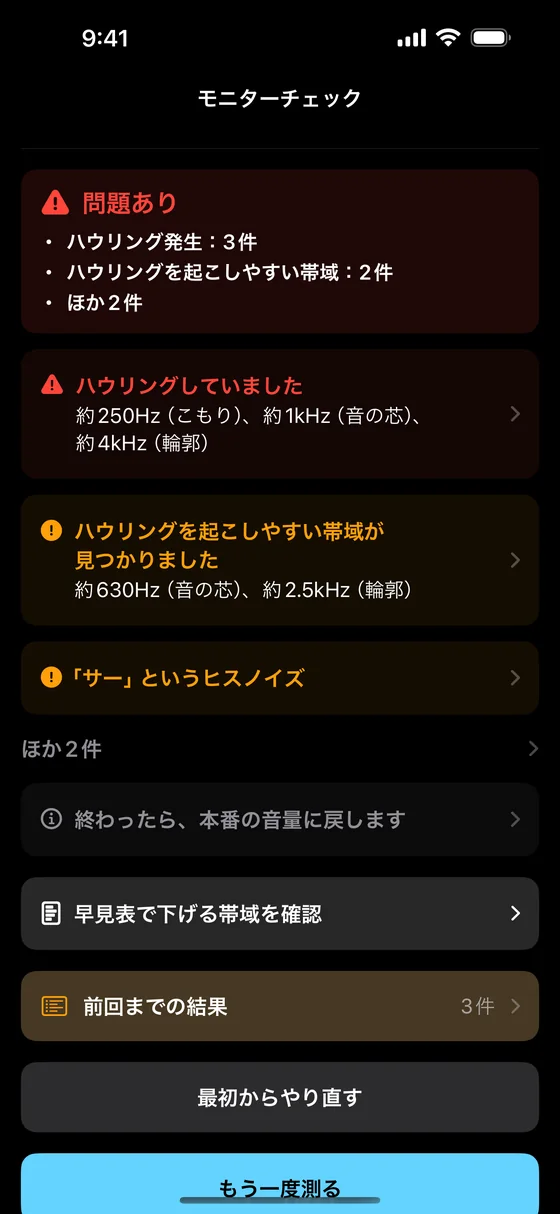
その前に、どの周波数かが分かっていないと始まらない
下げる帯域を決めるには、いま何ヘルツでハウリングしているかが要ります。 そして、その周波数は会場ごとに違います。
測り方については、「ハウリングの周波数を、スマホで特定する」のページをご確認ください。 ここでは、周波数が分かったあとの話をします。
下げるのは、まず1本だけ
31バンドのグラフィックイコライザーは、1本ごとに中心の周波数が決まっています。 出た数字にいちばん近いスライドボリュームを、1本だけ下げます。
※31バンドのグラフィックイコライザーは、縦に並んだスライドボリュームで下げます。 HI・MID・LOWだけのミキサーは、回すつまみです。
本数を増やすほど、声は細くなります。ヤマハの解説にも、こう書かれています。
下げるポイントばかりが増えて全体の音量が下がり、パワーのない音になってしまいますし、 音響特性が乱れて音の明瞭度が下がってしまうこともあります
出典:ヤマハ
まず1本。それでもまだ起きるなら2本目。数を増やすほど、下げた分だけ音は痩せます。
どれだけ下げるか
ヤマハのプロオーディオの解説に、数字が書かれています。
ハウリングポイントが見つかったら、そのスライドボリュームを3dB~6dB程度下げます
まず3dB。それでもハウリングが起きるなら6dBまで。いきなり大きく下げると、その帯域だけ下がりすぎて声が変わります。
同じ解説では、この作業をくり返し、「ハウリングなく必要な音圧レベルが得られるようになれば完了」としています。 ただし、下げて稼げる音量には限りがあります。 何本も下げないと足りないときは、さらに下げる前に、マイクの位置と本数を見直してください。
返しだけ下げればいいのか、客席も下げるのか
返しのイコライザーだけを見て決めることはできません。 会場そのものが、特定の周波数を強めるからです。Genelecの解説には、こうあります。
部屋のサイズが音の波長に合えば、音響エネルギーが累積して共鳴になります。 この共鳴音は室内の定在波となり、共振周波数に応じて、室内の特定の位置で音圧極大および極小になります。
出典:Genelec
立つ位置が変われば、強く出る周波数も変わります。 だから返しだけでなく、客席側の音を出した状態でも確かめます。まずステージモニターのEQで下げ、そのあと客席側でも同じ帯域が出ていないかを見ます。
もう一つ、聴衆が入ると会場に響く音が変わります。ヤマハの解説にはこうあります。
本番は聴衆の身体・衣服に音が吸われ、会場に響く音が変わってしまいます。 そのため、本番中にも音を聴きながら微調整が必要です。
出典:ヤマハ
リハーサルで合わせた設定が、本番でそのまま使えるとは限りません。
聞こえ方で、下げる帯域の目安が分かる
シュアーの解説には、ハウリング音の聞こえ方ごとの目安が書かれています。 低いところは声の土台と重なるので、下げると声が軽く聞こえます。
ハウリング音がうなり声のように聞こえる場合、250~500 Hzをカットしてみます。 さえずりのように聞こえる場合は1 kHz付近、笛や金切り声のように聞こえる場合は2 kHzより上と考えられます。 80 Hz以下または8 kHz以上でハウリングが起こることはまずありません。
出典:シュアー
※チェックワンツーは、150Hzより下については表示だけで、ハウリングの判定はしていません。 iPhoneの内蔵マイクが低い音を正確に拾えないためです。 それより低いところで起きている場合は、アプリの数字ではなく、 マイクの持ち方と立ち位置から確かめてください。
イコライザーは、対策の最後の方
ヤマハサウンドシステムの解説は、ハウリング対策をこの順で挙げています。
- マイクの本数を少なくする
- マイクとスピーカーの位置を調整する
- マイクの向きを確認する
- 適切なマイクを選定する
- 入出力レベルを適正に調整する
- イコライザーを使用する
出典:ヤマハサウンドシステム
イコライザーは6番目です。下げてもまだ起きるときは、1から5に戻ってください。 とくにマイクの本数と向きは、その場ですぐ変えられます。
マイクを持って立ち、無音のまま15秒、そのあと「チェック、ワン、ツー」。 約30秒で、その場所でハウリングを起こしやすい周波数が数字で出ます。 ダウンロードは無料です。会員登録もありません。
無料でダウンロードして試す会員登録なし・自動課金なし詳しい手順と画面の写真
1つずつの手順、画面の各部の名前、結果の読み方、うまくいかない時の対処については、モニターチェック(ハウリング)の使い方をご確認ください。グラフィックEQ・パラメトリックEQ・ハウリングなどの言葉については、用語集をご確認ください。
次に読む
- ハウリングの周波数を、スマホで特定する ── 下げる帯域を決める前に、何ヘルツかを見つける手順です。
- ハウリングを起こしやすい周波数を約30秒で確認 ── 画面を1枚ずつ載せた、くわしい手順です。
- よくある質問
- 文化祭のライブで、ハウリングを出さない ── 体育館のステージで、本番前の30秒にやることです。
- 体育館でハウリングする原因と、その場での直し方 ── 体育館ごとに違う響く周波数を、その場で見つけて下げる手順です。
- 公民館やカラオケで、マイクがハウリングする ── 会場でできることと、その部屋で周波数を見つける手順です。