

バンド・録音
録音管理の使い方
録った音の再生・区間の繰り返し・トリミング・音量をそろえる・共有・削除ができます。
最短の手順
- 一覧の録音の行をタップする
- ▶で再生する
- 「ここから繰り返す」で区間を繰り返す
概要
録音(ステレオ録音・声の登録・モニターチェック)は、この端末の中だけに保存されます。調べ終わった録音は、ここでいつでも削除できます。
録音は「ステレオ録音」「バンドタイミングチェック」「モニターチェック」「その他」に分かれて並びます。
画面の各部の名前
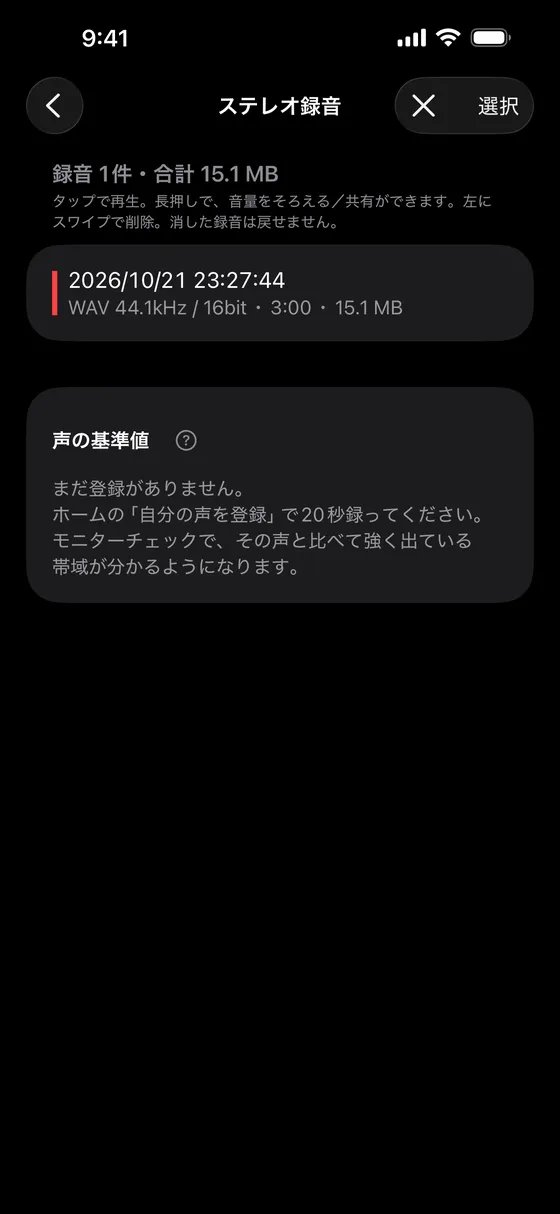
- 戻る前の画面に戻ります。
- 選択右上の「選択」を押すと、録音の行に丸印が出ます。丸印で選んだ録音を、まとめて共有・削除できます。まとめて共有すると、パソコンへ移せます。
- 件数と合計の大きさ「録音 ◯件・合計 ◯」のように、一覧の録音の数と、ファイルの大きさの合計が出ます。
- 録音の行タップすると、再生の画面が開きます。長押しで、音量をそろえる/共有ができます。左にスワイプで削除します。
- 声の基準値モニターチェックで、いま録った音と比べる基準に使います。
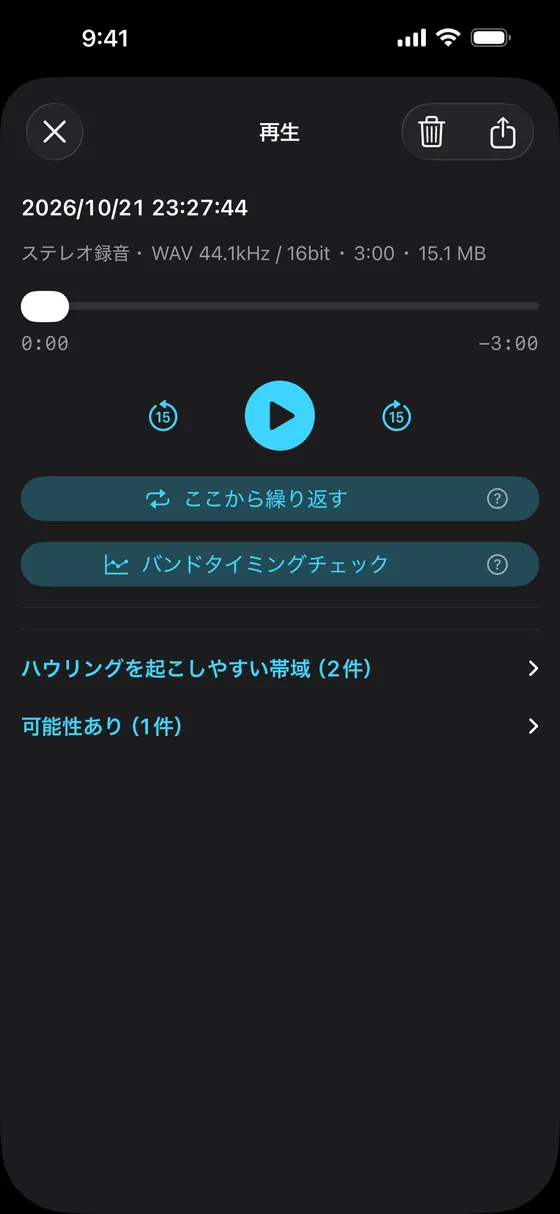
- 閉じる録音管理の一覧に戻ります。
- 削除・共有この録音を削除するか、共有します。消した録音は戻せません。
- 再生位置いま再生している所です。
- 15秒戻る・再生・15秒進む▶で再生します。左右のボタンで、15秒ずつ戻る・進むができます。
- ここから繰り返す聞き直したい所の頭で押します。ボタンが「ここまで繰り返す」に変わるので、終わりで押します。
- バンドタイミングチェックこの録音で、走った所・モタった所を見ます。
- ハウリングを起こしやすい帯域録りながら見つけたものです。押すと、その時刻から聴けます。
- 可能性あり電源のノイズや、楽器の伸ばした音と重なる記録です。押すと、その時刻から聴けます。
手順
手順 1
録音を開いて聴く
一覧の録音の行をタップすると、再生の画面が開きます。▶を押すと再生します。「速さ」で再生の速さを変えられます。
手順 2
区間を繰り返す
聞き直したい所の頭で「ここから繰り返す」を押します。終わりで「ここまで繰り返す」を押すと、その間を繰り返します。やめる時は「繰り返しをやめる」を押します。
手順 3
区間を新しい録音として保存する(トリミング)
ステレオ録音で録った録音は、繰り返す範囲を決めると、その部分を新しい録音として保存できます。まず、「ここから繰り返す」「ここまで繰り返す」で、切り出したい区間を決めます。区間は1秒以上にしてください。
次に「トリミングして保存」を押します。元の録音はそのままです。
手順 5
共有する・削除する
録音の行を長押しすると「共有」、左にスワイプすると「削除」が出ます。消した録音は戻せません。
いくつかをまとめて共有・削除する時は、右上の「選択」を押します。録音を丸印で選び、下の「共有」か「削除」を押します。
表示の読み方
うまくいかない時
「この録音は開けません。録音中にアプリが止まったときのものです。」と出る
m4a は、録音中にアプリが止まると開けなくなります。録り直せない場面では、WAV か 32bit float を選んでください。
「途中で終わっていた録音を◯件直しました」と出た
WAV の録音を、開き直したときに直しました。中身は残っています。
声の基準値を消したい
「声の基準値を削除」で消せます。戻せません。消すと、モニターチェックのこもり・低音の膨らみ・耳に刺さる音・サ行が出なくなります。ハウリングとノイズの判定はそのまま使えます。
消しても、無料で保存できる件数が戻らない
無料で保存できる件数は、消しても戻りません。フル版にすると、何件でも残せて、5分を超える録音も1本で録れます。
この説明は、2026年10月のアプリの画面で書いています。