
バンド練習
チューナーの使い方

パソコンでご覧の方へ
iPhoneのカメラでこのQRを読むと、App Storeのページが開きます。ダウンロード無料・会員登録なし・広告なし。
楽器の音程を合わせるチューナーです。選んだ音を出して、耳で合わせることもできます。
最短の手順
- 画面の上で「楽器」を選ぶ
- 弦を1本ずつ弾く
- ずれが0セントに近づくように合わせる
概要
弾いた音の音名と、ずれ(セント)と、周波数(Hz)を出します。
- 上の1行に、いま出ている音が出ます。下の線は、その移り変わりです。線がまっすぐなほど、音程が安定しています。
- iPhone の下(電話の口元)を音の方へ向けてください。
- 上の「ドラム」で、ドラムチューナーになります(フル版)。
画面の各部の名前
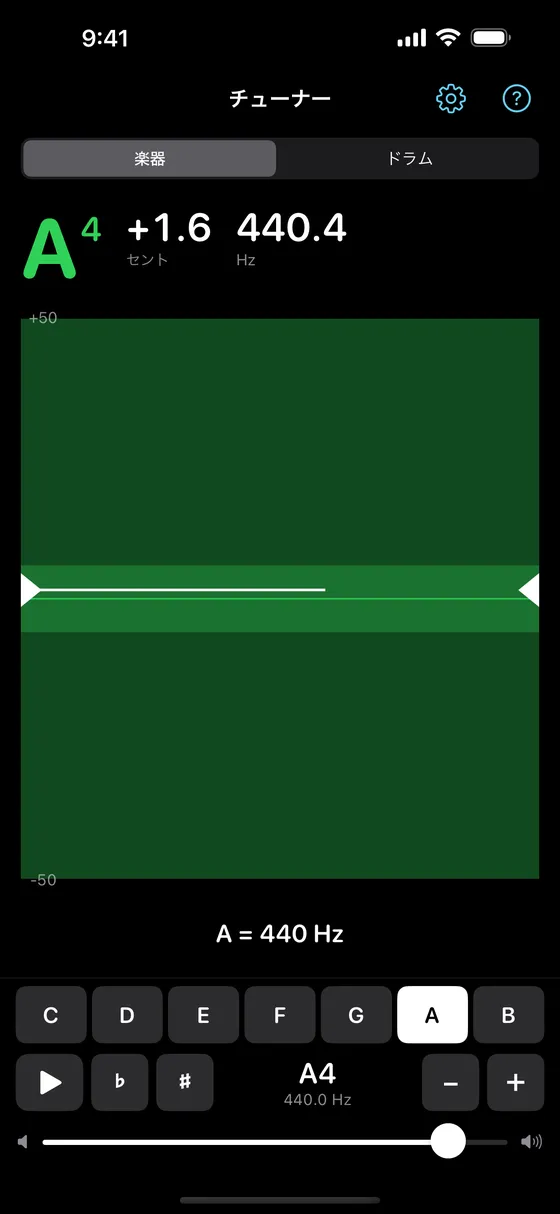
- 楽器/ドラム「ドラム」でドラムチューナーに切り替えます。
- いまの音音名・ずれ(セント)・周波数(Hz)が出ます。
- 移り変わりの線上が+50セント、下が−50セントです。+は音名より高い側、−は低い側です。真ん中の線が0セントです。
- 基準ピッチ(A = 440 Hz)いまの基準ピッチの表示です。変える時は、右上の歯車を押します。シートの−と+で、436〜445Hz を1Hzずつ変えます。「440 Hz に戻す」で戻ります。440 Hz 以外の時は、表示がオレンジになります。
- 出す音の音名C〜B から選びます。
- 音を出す・半音下げる・半音上げる▶:選んだ音を出します。♭:出す音を半音下げます。♯:出す音を半音上げます。
- 出す音とオクターブ−と+で、1オクターブずつ変えます。
- 出す音の音量▶で出す音の大きさを変えます。
手順
手順 1
ホームの「チューナー」を押す
画面の上で「楽器」を選びます。
手順 2
基準ピッチを合わせる
バンドで決めた基準ピッチがあれば、右上の歯車を押して、−と+で合わせます。
手順 3
1本ずつ弾く
iPhone の下(電話の口元)を、楽器の音が出る方へ向けます。弦を1本ずつ弾きます。iPhoneのマイクの向きについては、「バンド練習やライブを、iPhone・iPadで録音する」のページをご確認ください。
手順 4
ずれを見て合わせる
音を鳴らしながら、画面のずれ(セント)を見ます。ずれが0セントに近づくように、楽器の音程を合わせます。ずれが±6セントの中に入ると、音名が緑になります(ブラウザ版のオンラインチューナーは±5セント)。
音程が安定しているかは、下の線で分かります。線がまっすぐなほど、音程が安定しています。
手順 5
耳で合わせる時は、音を出す
下の音名と▶で、その音を出せます。♭と♯で半音、−と+で1オクターブ動かせます。
うまくいかない時
アプリを入れる前に、ブラウザで試せる簡易版については、「オンラインチューナー|無料で楽器の音合わせ」のページをご確認ください。簡易表示で、アプリと同じ精度ではありません。
この説明は、2026年11月現在のアプリの手順です。写真には前のバージョンの画面があり、ボタンの形と色、文字の大きさが今の画面と少し違います。手順は同じです。