

音響・PA
モニターチェックの使い方
周囲の音と声を録るだけで、ステージモニターの状態を表示します。声を止めても同じ周波数のまま残り続ける音を、ハウリングを起こしやすい帯域として出します。
最短の手順
- チェック開始を押す
- 周囲の音を15秒測る
- 録音開始を押して声を出す
- 結果を見るを押して3秒待つ
- 結果を見る
概要
モニターチェックで分かる、ステージモニターの状態は、次の3つです。
- ハウリングを起こしやすい帯域
- 「ブーン」「サー」などのノイズ(「ブーン」というノイズ・ヒスノイズ)
- 登録した自分の声と比べて、強く出ている帯域。先に「自分の声を登録」が必要です
ハウリングとノイズは、声の登録がなくても調べられます。
画面の各部の名前
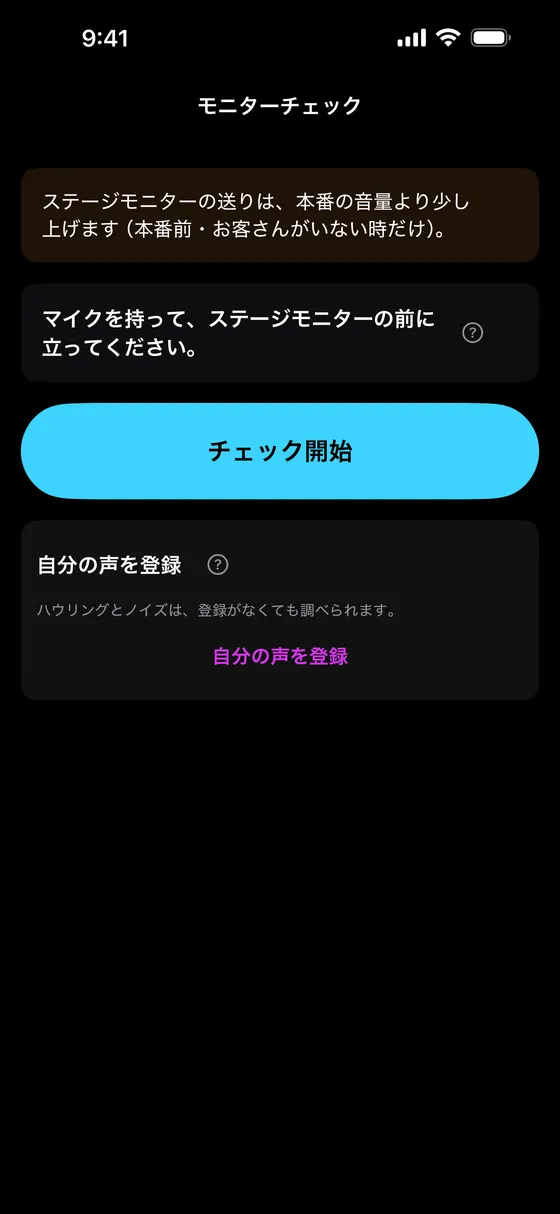
- 送りの注意ステージモニターの送りは、本番の音量より少し上げます(本番前・お客さんがいない時だけ)。
- 立つ場所の案内と「?」「?」を押すと、準備の説明が出ます。
- チェック開始押すと、すぐに周囲の音の測定(15秒)が始まります。
- 自分の声を登録登録すると、その声と比べて強く出ている帯域が分かります。
準備
手順
手順 1
「チェック開始」を押す
押すと、すぐに周囲の音の測定が始まります。
手順 2
周囲の音を測る(15秒)
大きな音を出さずに待ちます。残りの秒数は、画面に「あと◯秒」が出ます。15秒たつと測定は自動で止まり、声を録る画面に進みます。
結果の画面で「最初からやり直す」を押した時は、周囲の音を測る画面が出ます。その時は、大きな音を出さずに、この画面の「チェック開始」を押します。
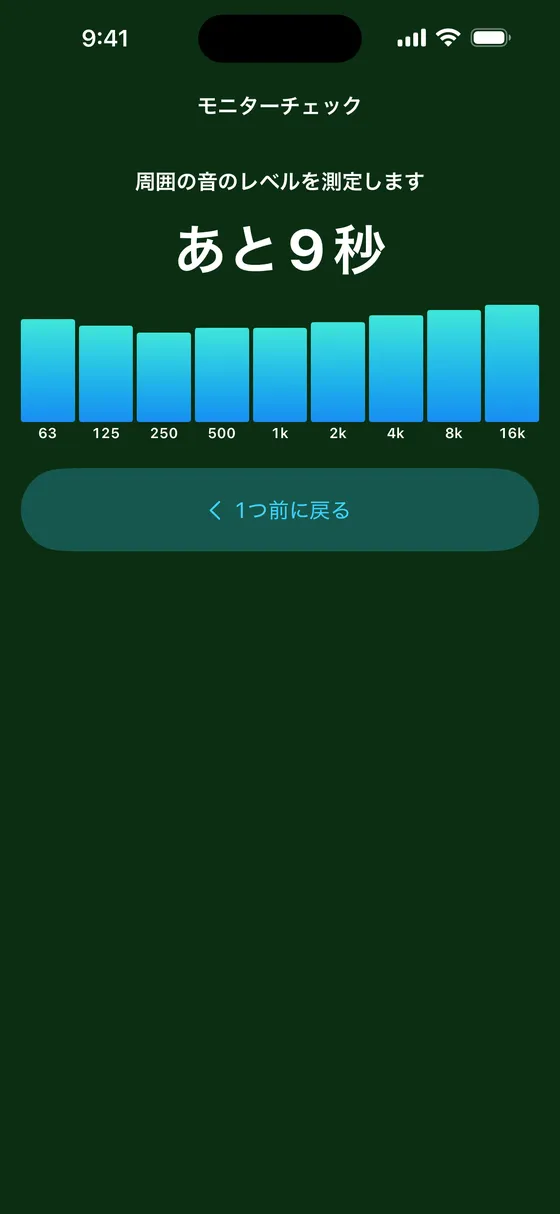
周囲の音を測っている画面 手順 3
「録音開始」を押して、声を出す
マイクに向かって「チェック、ワン、ツー」と数回言ってください。「ヘイ」「ハー」「アー」なども試すと、より広い帯域を拾えます。
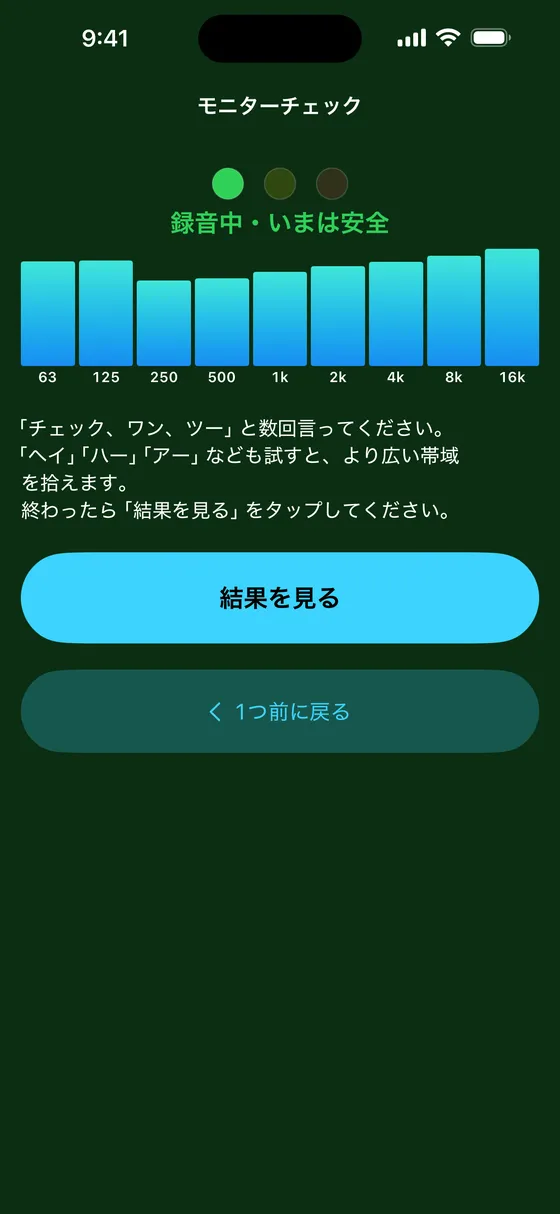
声を録っている画面 手順 4
「結果を見る」を押して、3秒待つ
押したあと、声を出さずに3秒お待ちください。低い帯域のハウリングは、この3秒で見つかります。声を出している間は、自分の声と区別がつかないためです。
手順 5
結果を見る
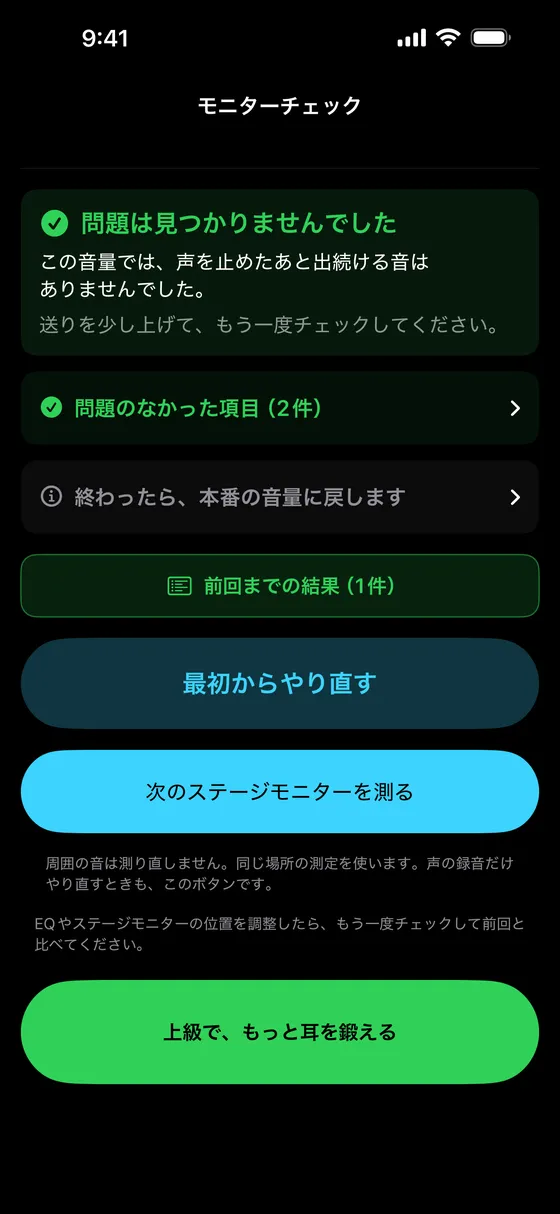
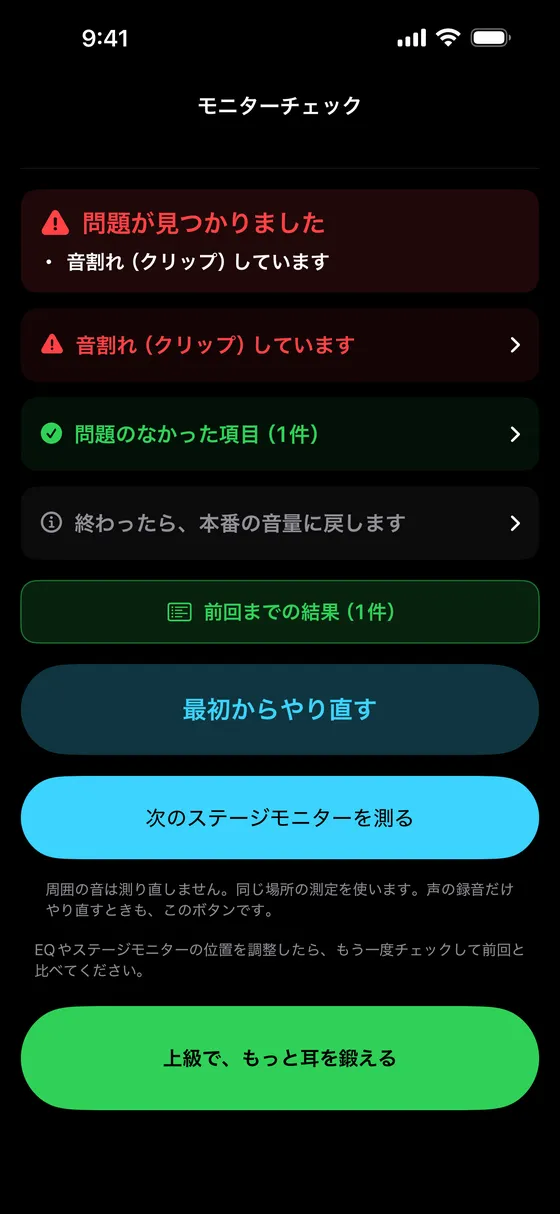
見つかったものが、カードで並びます。カードを押すと、詳しい説明が開きます。
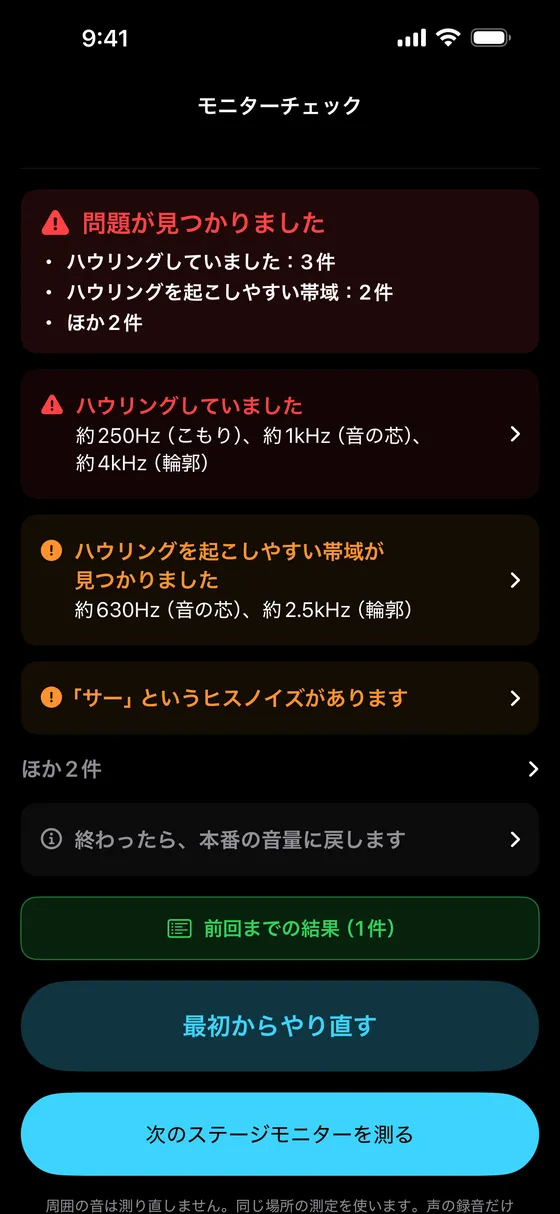
結果の画面
結果の読み方
- まとめ「問題が見つかりました」「問題は見つかりませんでした」「測れなかった項目があります」のどれかが出ます。
- ハウリングしていました「約◯Hzでハウリングしています」の帯域です。
- ハウリングを起こしやすい帯域が見つかりました声を止めても同じ周波数のまま残り続ける音です。
- ノイズのカード「ブーン」というノイズ・「サー」というヒスノイズなどです。
- ほか◯件残りのカードです。
- 終わったら、本番の音量に戻しますチェックが終わったら、ステージモニターの送りを本番の音量に戻します。
- 前回までの結果前の結果の一覧です。
- 最初からやり直す周囲の音の測定(15秒)から、やり直します。
- 次のステージモニターを測る同じ場所で、次のステージモニターを測る時に押します。周囲の音は測り直さず、さっき測った周囲の音を使います。声の録音だけやり直すときも、このボタンです。
- 声を止めても残る音:声を止めても同じ周波数のまま残り続ける音が、ハウリングを起こしやすい帯域です。残るかどうかで、部屋の残響と区別できます。
- 帯域の呼び名:「約250Hz(こもり)」「約1kHz(音の芯)」「約4kHz(輪郭)」のように、周波数と呼び名で出ます。呼び名は帯域の早見表と同じです。
- 「この音量では、帯域は出ませんでした」:この音量では、ハウリングを起こしやすい帯域は出ませんでした。送りを少し上げて、もう一度チェックしてください。
- 「同時にいくつも出るようになったら」:ハウリングを起こしやすい帯域が同時にいくつも出たら、それ以上は送りを上げません。そこが送りの上限です。送りを数dB下げます。チェックを終える時は、本番の音量に戻します。
声を登録していると、次のカードも出ます。自分の声を登録したときと比べた結果です。ハウリングの帯域ではありません。
| カード | 見ている帯域 | 意味 |
|---|---|---|
| こもり | 250Hz・500Hz | 多いと、こもって聞こえます。 |
| 低音の膨らみ | 63Hz・125Hz | 低音が膨らんで聞こえます。 |
| 耳に刺さる音 | 2kHz・4kHz | 耳の感度がいちばん高い帯域で、多いと耳に痛く感じます。 |
| サ行 | 8kHz | サ行(歯擦音)が耳に痛く感じやすい状態です。 |
音色が気になるときは、ステージモニターのEQ(イコライザー)で下げてください。
見つけた帯域を下げる
このアプリが出す周波数は、グラフィックEQで使います。ハウリングしている帯域を、音を聞きながら EQ で少し下げてください。
EQ やステージモニターの位置を調整したら、もう一度チェックして前回と比べてください。
ハウリングの原因と対策(上から順に)
- 機材の置き方を見直します。マイクをスピーカーに向けないでください。
- 使わないマイクは、ミキサーでミュートします。本数を減らすのも対策です。
- グラフィックEQで、ハウリングしている帯域を下げます。
- フィードバックサプレッサー(グラフィックEQと同じことを自動で行う機器)を使います。
ウインドスクリーンを握ると、マイクの指向性が変わり、ハウリングしやすくなります。ハウリングが起きないマイクはありません。マイクだけで対策しないでください。
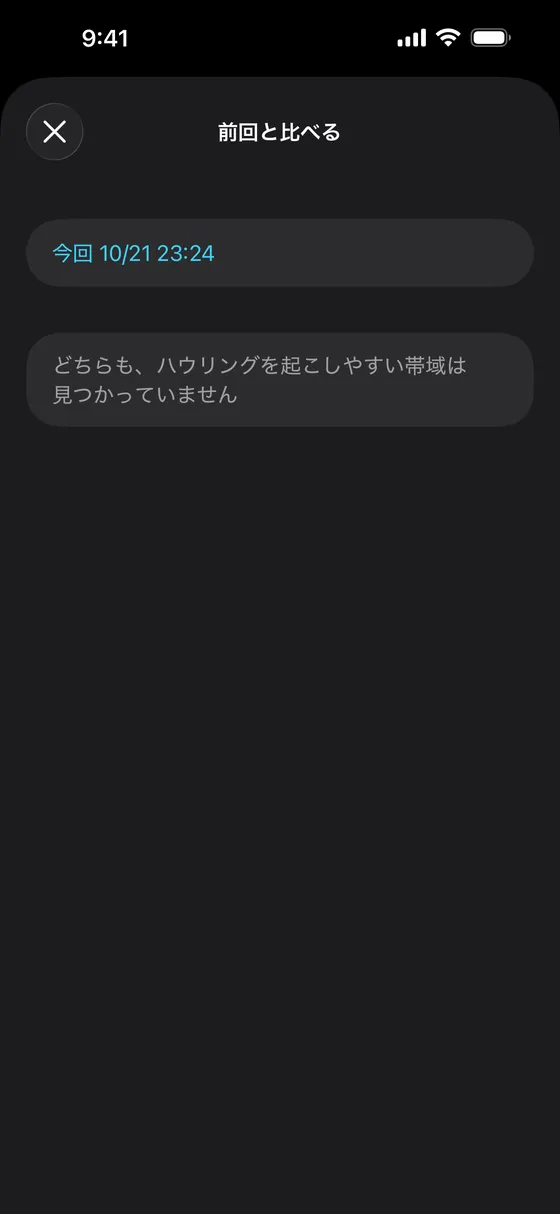
前回までの結果と比べる
「前回までの結果」で、前の結果の一覧を開けます。結果ごとに「会場名・メモ」と「この結果のあと変えたこと」を書けます。
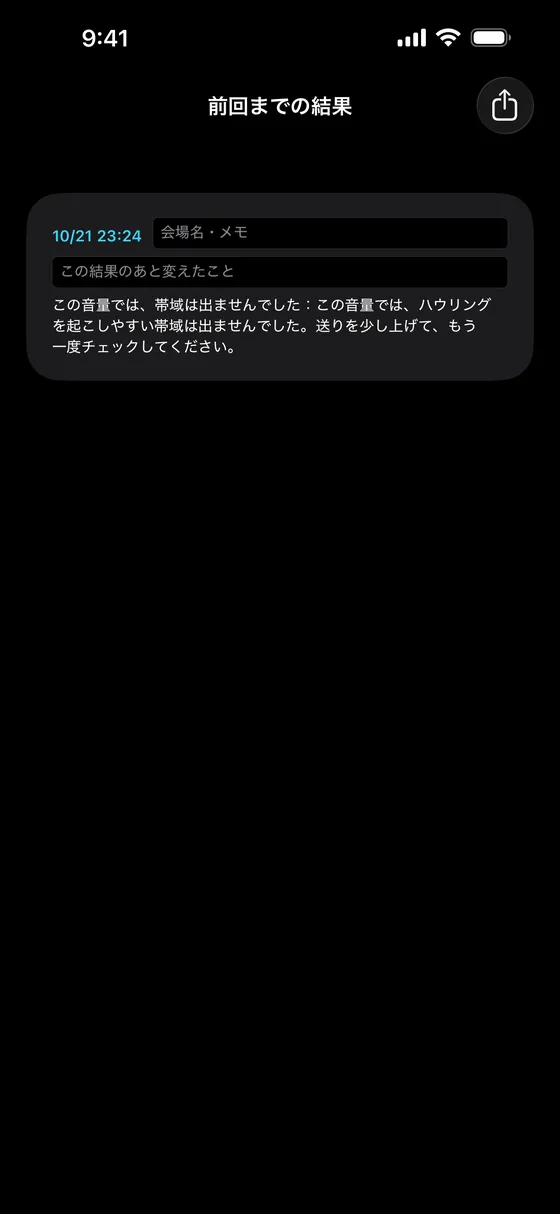
- 無料で残せる結果は3件までです。フル版にすると、何件でも残せます。
- 前回の結果と比べる・結果の共有・「変えたこと」を残すのは、フル版です。
うまくいかない時
「判定できませんでした(声が小さい)」と出る
「チェック、ワン、ツー」を本番の声量で言って、もう一度録音してください。
「周りの音が大きめでした」と出る
声と周りの音のレベルの差が、目安の12dBより小さい時に出ます。結果は表示されますが、周りの音の影響で、判定がいつもより外れやすい状態です。
「マイクが音を拾えていないようです」と出る
iPhone のマイクは本体の下にあります。手でふさいでいないか確認してください。他のアプリが録音していないかも確認し、周囲の音の測定からやり直してください。
「測定が途中で止まりました」と出る
15秒の測定が途中で止まりました。もう一度、周囲の音の測定からやり直してください。
「音割れ(クリップ)しています」と出る
iPhone を音源から離して、もう一度録音してください。
「こもり・低音の膨らみ・耳に刺さる音・サ行は判定できません」と出る
この4つは、先に登録した自分の声と比べて調べる項目です。ホームの「自分の声を登録」から登録してください。
「録音が中断されました」と出る
電話などで録音が止まりました。この録音は使わず、もう一度録音してください。
この説明は、2026年10月のアプリの画面で書いています。