

バンド・録音
ステレオ録音の使い方
保存形式を選び、入力レベルを合わせてから録ります。音割れを避けたい本番では「32bit float」を選んでください。
最短の手順
- 保存形式を選ぶ
- マイクの向きを選ぶ
- 入力レベル自動調整を押して演奏する
- 録音開始を押す
- 録音管理で聴き直す
概要
コンプレッサーもリミッターも通さず、その場の音をそのまま録ります。iPhone の自動レベル調整とノイズ処理は通していません。
- 録音ボタンを押した瞬間から録れます。入力レベルは、そのときの値のまま録ります。録音中にアプリが変えることはありません。
- 録りながら、ハウリングを起こしやすい帯域が出た時刻を残します。
- 無料は1回5分まで、2件まで。消しても、保存できる件数は戻りません。フル版では、5分を超える録音も1本で録れて、何件でも残せます。
画面の各部の名前
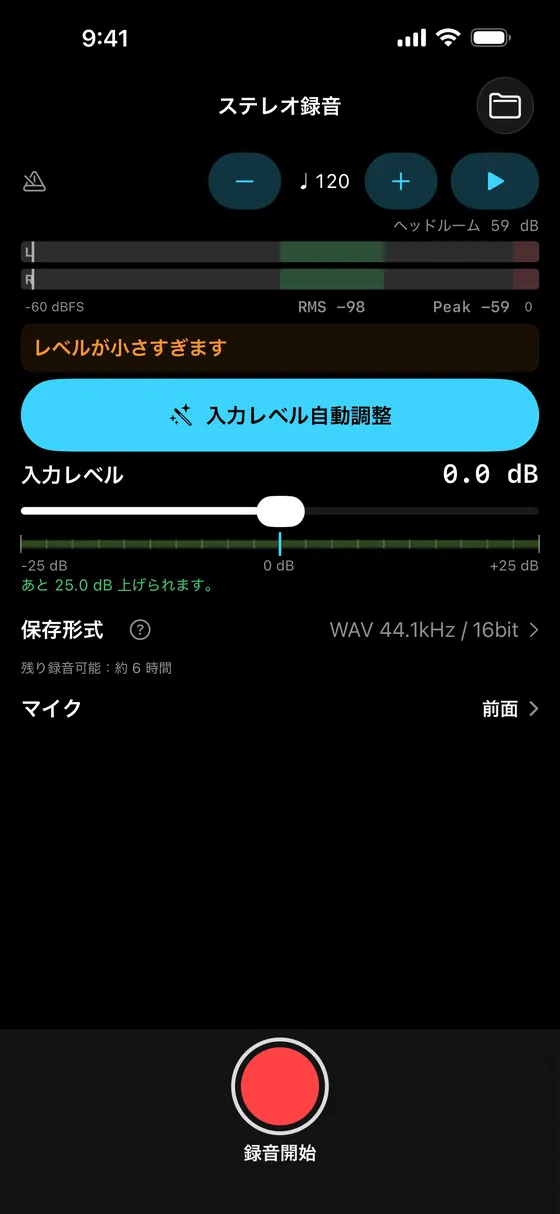
- 録音管理録った音の一覧を開きます。
- メトロノーム♩のあとの数字がテンポです。−と+で変え、▶で始めます。
- レベルメーター(L・R)Lは左、Rは右のレベルです。RMS(平均の大きさ)とPeak(瞬間の大きさ)、ヘッドルーム(音割れするまでの余裕)の数字も出ます。
- レベルの判定「適正レベルです」「レベルが小さすぎます」「レベルが大きすぎます」などが出ます。
- 入力レベル自動調整押してから演奏すると、入力レベルを決めます。
- 入力レベル1目盛り 0.5 dB で動かせます。その下の「あと◯dB 上げられます」は、入力レベルをあと何dB上げられるかです。
- 保存形式m4a・WAV 44.1kHz / 16bit・WAV 48kHz / 24bit・WAV 32bit float から選びます。
- マイク前面(画面の側)か背面(カメラの側)を選びます。
- 録音開始押すと録音が始まります。録音中は「停止」に変わります。
手順
手順 1
保存形式を選ぶ
「保存形式」を押して選びます。迷ったら、下の表を見てください。録り直せない場面では、WAV のどれかを選んでください。音割れを避けたい時は「WAV 32bit float」を選びます。
手順 2
マイクの向きを選ぶ
「前面(画面の側)」は、画面をバンドや音源に向けて録ります。「背面(カメラの側)」は、カメラの側をバンドや音源に向けて録ります。動画と同じ向きです。
手順 3
「入力レベル自動調整」を押して、演奏する
「入力レベル自動調整」を押してから、楽曲の一番音量の大きい部分を演奏してください。音量を測定します。録音は始まりません。
決まると、画面に「いまの音なら、入力レベル ◯ dB が適正です。」が出ます。
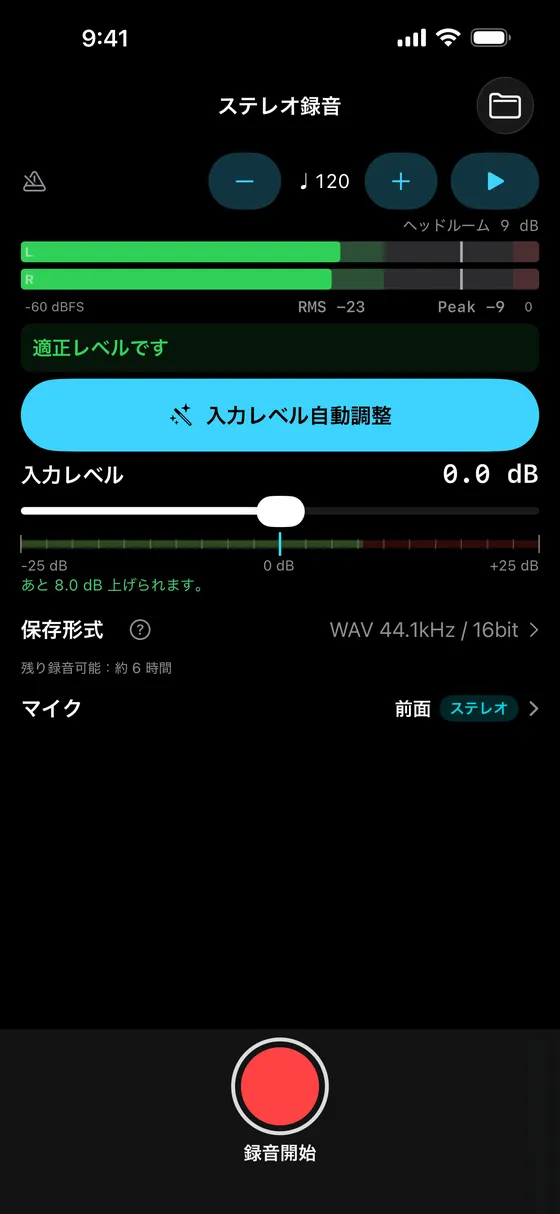
「適正レベルです」と出た画面 手順 4
「録音開始」を押す
録音が始まります。止める時は、同じ所の「停止」を押します。止めると、画面に「保存しました:」と録音の長さが出ます。
保存形式の選び方
| 保存形式 | 1時間の大きさ | 向いている場面 |
|---|---|---|
| m4a(AAC 256kbps) | 約115MB | 持ち帰って聴き返すなら、これで足ります。録音中にアプリが止まると、開けなくなります。 |
| WAV 44.1kHz / 16bit | 約605MB | GarageBand や CD と同じ形です。 |
| WAV 48kHz / 24bit | 約1.0GB | WAV は、録音中にアプリが止まっても、開き直したときに直します。 |
| WAV 32bit float | 約1.4GB | 音割れを避けたい本番や、1回限りの収録で選びます。 |
- 入力レベルで掛けているのは、デジタルの倍率です(iPhone の入力そのものは変えられません)。32bit float は、この倍率で 0 dBFS を超えた所も波形が残ります。聴感上クリップしている音も、あとで音量を下げると、クリップのない音に戻せます。
- iPhone のマイクに入る前の段階で割れた音は、32bit float でも戻せません。その時は画面に「音割れ(クリップ)しています」と出ます(下の「メーターと表示の読み方」)。
- m4a は、あとで音量をそろえると、もう一度エンコードされます。WAV と 32bit float は、同じ形式のまま音量だけを変えます。
メーターと表示の読み方
- 適正レベルです:このまま録れます。
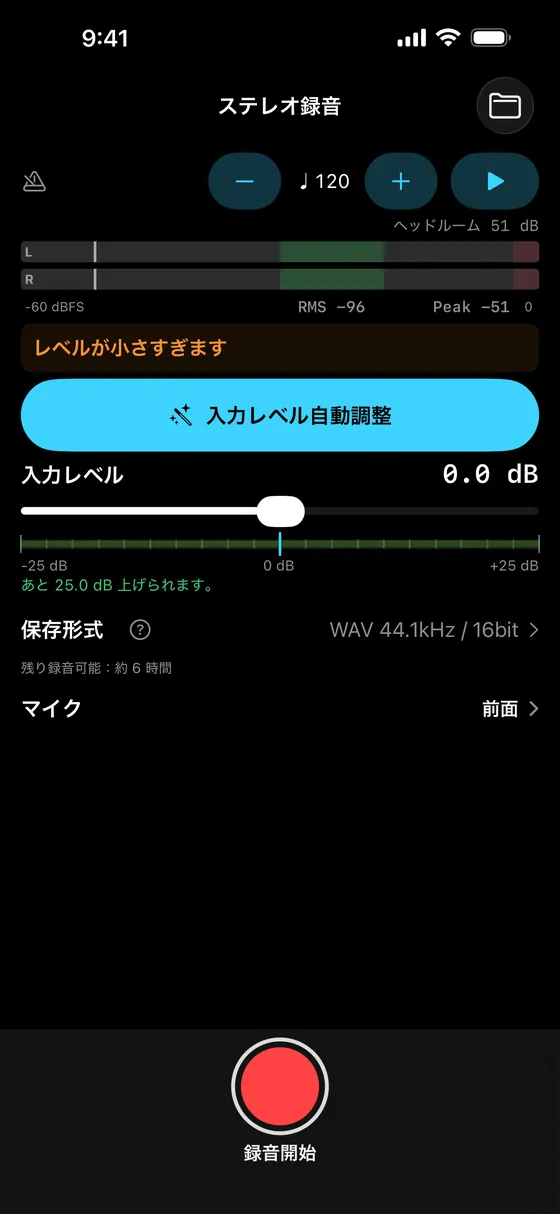
- レベルが小さすぎます:入力レベルを上げるか、iPhone を音源に近づけます。「あと◯dB 上げられます」の数だけ上げられます。
- 音割れの一歩手前です:入力レベルを下げると安全です。
- 音割れ(クリップ)しています:iPhone を音源から離してください。入力レベルを下げても直らない時があります。
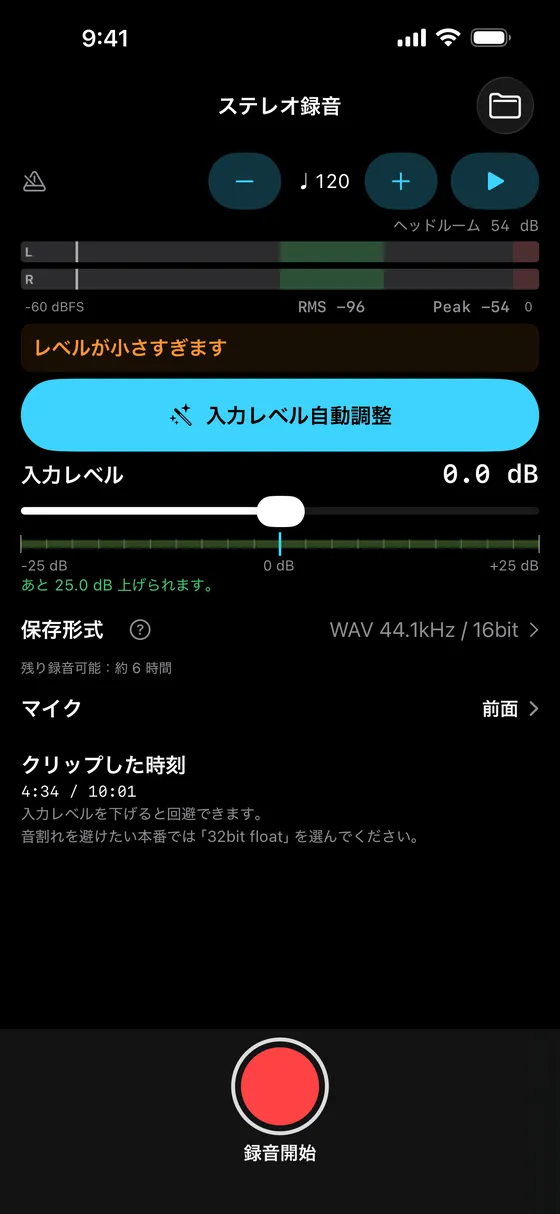
- クリップした時刻:録音のあとに、音割れした時刻が並びます。次回は入力レベルを下げるか、「32bit float」を選んでください。
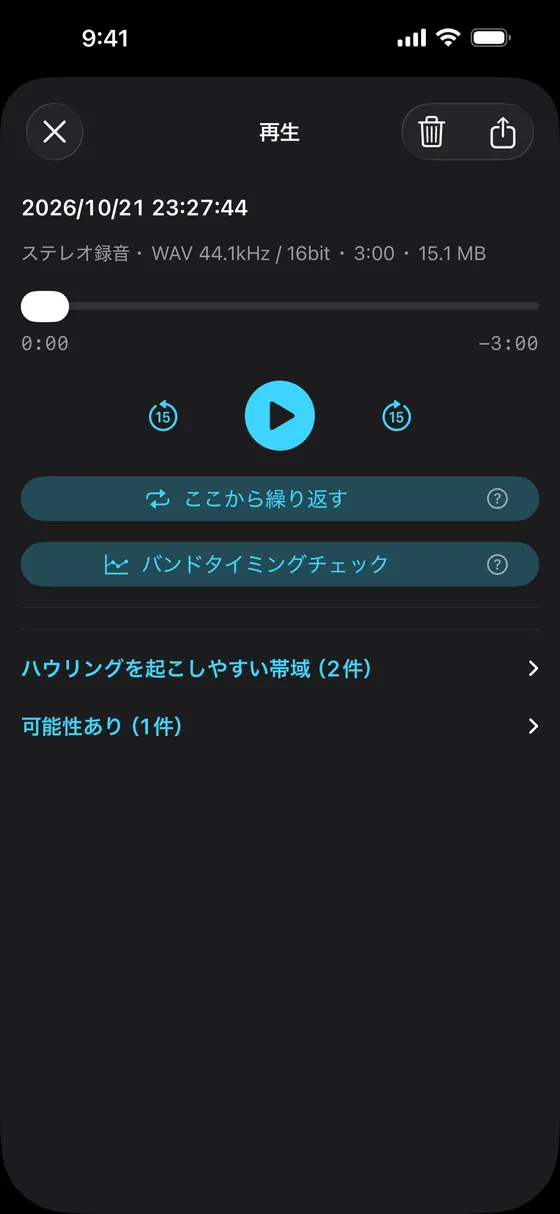
録りながら見つけたものは、録音管理で開くと「ハウリングを起こしやすい帯域」と「可能性あり」に分かれて出ます。「可能性あり」は、電源のノイズや、ギターアンプ・楽器の伸ばした音と重なる記録です。押すと、その時刻から聴けます。耳で確かめてください。
録りながらメトロノームを使う
画面の上のメトロノームの▶で、クリックを出せます。
- クリックの音は録音に入ります。入れたくない時は、有線のイヤホンで聞いてください。Bluetooth のイヤホンからは音が出ません。
- クリックが大きい時は、iPhone の音量ボタンで下げられます。
うまくいかない時
「このiPhoneは内蔵マイクでステレオに対応していません。モノラルで録ります。」と出る
その iPhone では、内蔵マイクでステレオに録れません。モノラルで録ります。
iPhone 12 と 12 mini は、ステレオ録音に対応していないという報告があります。手元に機種がなく、未確認です。Apple が対応機種の一覧を出していないため、「この機種なら大丈夫」とは書けません。
「通話中は録音できません」と出る
通話が終わってから、もう一度お試しください。
「他のアプリが音を使っています」と出る
そちらを止めてから、もう一度お試しください。
録音が途中で止まった
マイクが使えなくなった時・電話などで中断された時・空き容量が足りない時は、録音を止めます。どの時も、止まるまでの所は保存しています。
5分で止まった
無料で録れるのは1回5分までです。ここまでは保存しています。フル版なら、5分を超える本番も1本で録れます。
「入力レベル自動調整」で決まらない
音が小さすぎる時や、音が出ている時間が足りない時は決まりません。本番と同じ音量が出ている間に、もう一度押してください。
この説明は、2026年10月のアプリの画面で書いています。