
バンド練習
バンドタイミングチェックの使い方

パソコンでご覧の方へ
iPhoneのカメラでこのQRを読むと、App Storeのページが開きます。ダウンロード無料・会員登録なし・広告なし。
フル版
全員で演奏した練習の録音から、走った所・モタった所を見ます。ドラムが聞こえる、30秒以上の演奏で使えます。
最短の手順
- ホームの「バンドタイミングチェック」を押す
- 全員で演奏して録る
- 録音を選ぶ
- 解析を待つ
- 結果を見る
曲ごとの目標テンポと前回の演奏を比べる
練習後に曲のテンポを振り返る時は、曲ごとに目標テンポを設定し、前回の演奏と比較できます。結果を共有したい時は、結果画面の共有メニューからPDFを出力します。
続けて演奏した曲は、「マーカーを追加」で曲ごとに分けられます。バンドタイミングチェックはフル版の機能で、7日間の体験中も使えます。
概要
画面の各部の名前
ホームの「バンドタイミングチェック」を押すと、この画面が開きます。録音管理で録音を開いた画面の「バンドタイミングチェック」からも開けます。
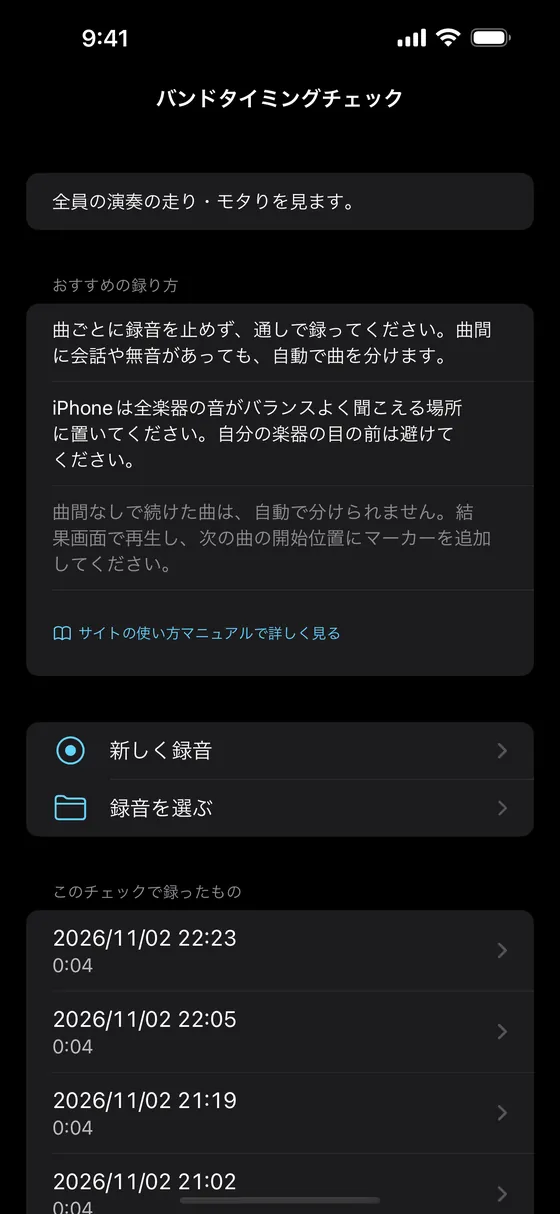
- おすすめの録り方曲ごとに録音を止めずに通しで録ること、iPhone を置く場所、曲間なしで続けた曲の分け方が書いてあります。
- サイトの使い方マニュアルで詳しく見る押すと、ブラウザで、いま読んでいるこのページ(サイトの使い方マニュアル)が開きます。
- 新しく録音押すと、録音の画面が開きます。全員で演奏して録ります。
- 録音を選ぶ録ってある録音から選びます。「このチェックで録ったもの」と「ステレオ録音」から選べます。録音中は押せません。
- このチェックで録ったものここで録ったものが、新しい順に並びます。押すと、結果の画面が開きます。まだ無い時は、「まだありません。「新しく録音」で録れます。」の1行が出ます。
手順
手順 1
ホームの「バンドタイミングチェック」を押す
バンドタイミングチェックの画面が開きます。「新しく録音」で録るか、「録音を選ぶ」で録ってある録音を選びます。
最初の画面 手順 2
全員で演奏して録る(「新しく録音」の時)
入力レベルは、標準の -6 dB のままで録れます。変えたい時は、右上の歯車(録音の設定)で変えます。
画面の下の「録音開始」を押して、全員で演奏します。終わったら、同じ所の「停止」を押します。30秒以上録れていれば、そのまま結果の画面に進みます。
ここで録った録音は、録音管理の「バンドタイミングチェック」に入ります。
手順 3
録音を選ぶ(「録音を選ぶ」の時)
「バンドタイミングチェックで録ったもの」と「ステレオ録音」から選べます。ステレオ録音で録ったものも解析できます。
録音中は、解析できません。録り終えてから選んでください。
手順 4
解析を待つ
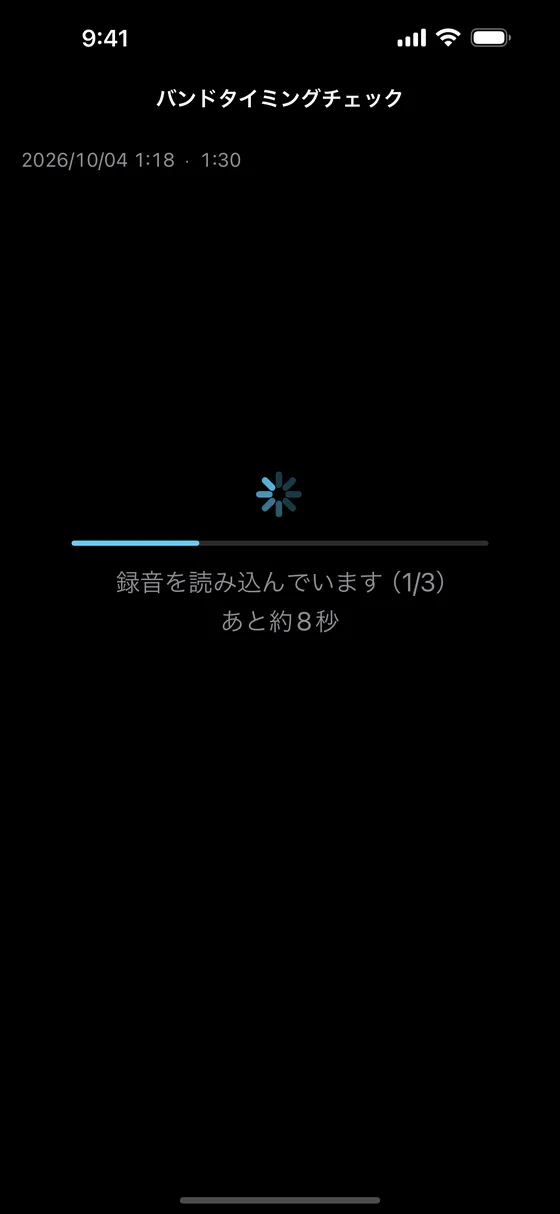
「録音を読み込んでいます(1/3)」「拍を検出しています(2/3)」「テンポを計算しています(3/3)」の順に進みます。残りの時間は、画面に「あと約◯分」が出ます。
解析中の画面 手順 5
結果を見る
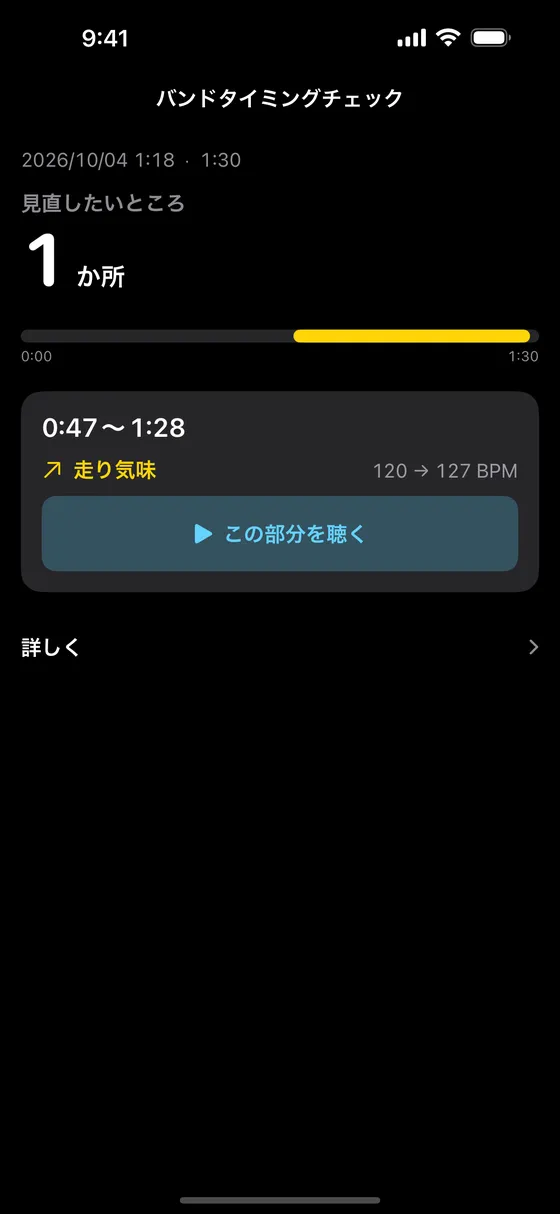
「見直したいところ」の数と、曲全体のグラフが出ます。区間を押すと、その部分を繰り返し再生します。
結果の画面(見本の録音)
結果の読み方
- グラフ:真ん中の実線が、曲のはじめのテンポです。折れ線がそれより上の所は走り(速い)、下の所はモタり(遅い)です。上下の点線は、走り・モタりとして出す幅の境目です。灰色の所は、走り・モタりを判定できなかった所です。
- 見直したいところ:曲のはじめのテンポから、グラフの点線の幅を超えて速くなった所・遅くなった所です。区間を押すと、その部分を繰り返し再生します。
- 区間に付く言葉:「走っています」「モタっています」「走り気味」「モタり気味」「だんだん速くなっています」「だんだん遅くなっています」などで出ます。
- 曲ごとの内訳:走りとモタりの時間・一番長い走りとモタり・テンポのばらつきを見られます。
- ブレイク(全員で止まった所):押すと、その部分を繰り返します。止まったあとに音が残っているかも出ます。シンバルの余韻は、止め方の間違いとしては扱いません。
- 練習の条件(記録用):「クリックなし」「クリックあり」を残せます。どちらを選んでも、走り・モタりは曲のはじめのテンポとの差で出します。録音からクリックの音を取り出して比べる機能ではありません。
うまくいかない時
「テンポを読み取れる所がありませんでした」と出る
ドラムが入った演奏を、30秒以上録ってください。
「30秒より短いので、見られません」と出る
録音が30秒より短い時に出ます。「ここから繰り返す」「ここまで繰り返す」で区間を決めている時は、その区間が30秒より短い時にも出ます。繰り返しをやめてから押してください。
「4時間より長い録音です」と出る
調べる区間を決めてから、もう一度押してください。録音の再生の画面で、区間の頭で「ここから繰り返す」、終わりで「ここまで繰り返す」を押すと、区間が決まります。
BPMが倍や半分に出た
曲ごとの内訳で「×2」「÷2」を押すと直せます。
走りが出たのに、誰が走ったのか分からない
全員が一緒に速くなった所も、走りとして出ます。この結果だけで、誰の演奏が原因かは決められません。録音を聴き直して確かめてください。
この説明は、2026年11月現在のアプリの手順です。写真には前のバージョンの画面があり、ボタンの形と色、文字の大きさが今の画面と少し違います。手順は同じです。