

音響・PA
スペクトログラムの使い方
音の変化を、時間の流れで表示します。出続けている音は、横に長く続く明るい線で見えます。
最短の手順
- ホームの「アナライザー」を押し、「スペクトログラム」を選ぶ
- 明るい横の線を探す
- 2本の指で拡大・縮小する
概要
縦が周波数、横が時間です。右がいまの音で、左へ流れていきます。
- 無料は1日3回まで開けます。フル版は回数の上限がありません。
画面の各部の名前
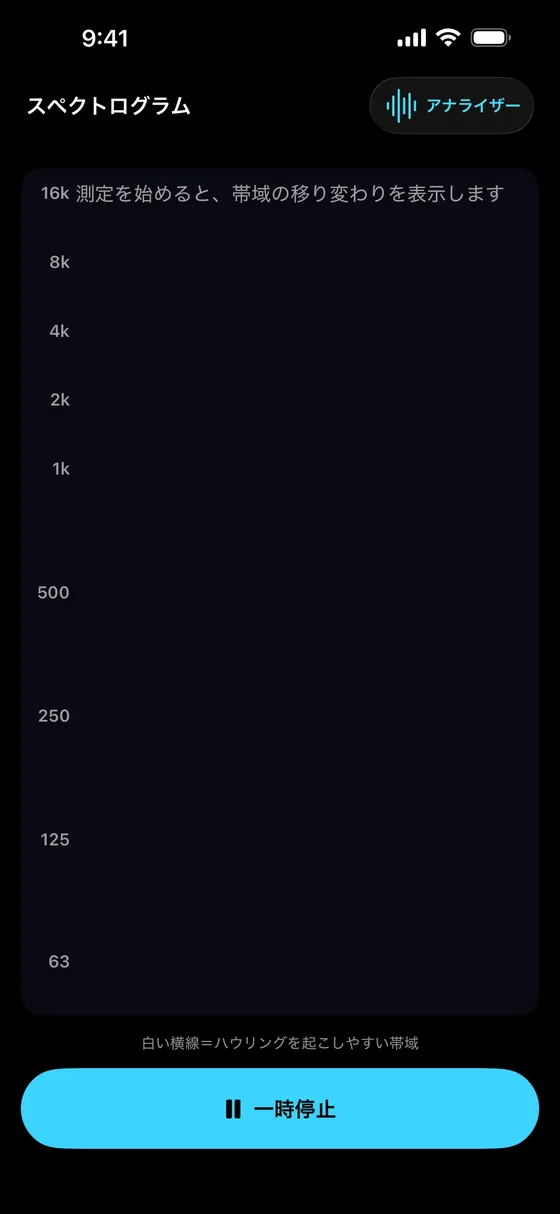
- アナライザーへ切り替え押すと、アナライザーの画面に切り替わります。
- 縦の目盛り(周波数)下が低い周波数、上が高い周波数です。
- 表示の領域右がいまの音で、左へ流れていきます。明るい色ほど強い帯域です。
- 白い横線の意味白い横線=ハウリングを起こしやすい帯域です。
- 一時停止/再開押すと、表示を止めます。もう一度押すと再開します。
手順
手順 1
スペクトログラムを開く
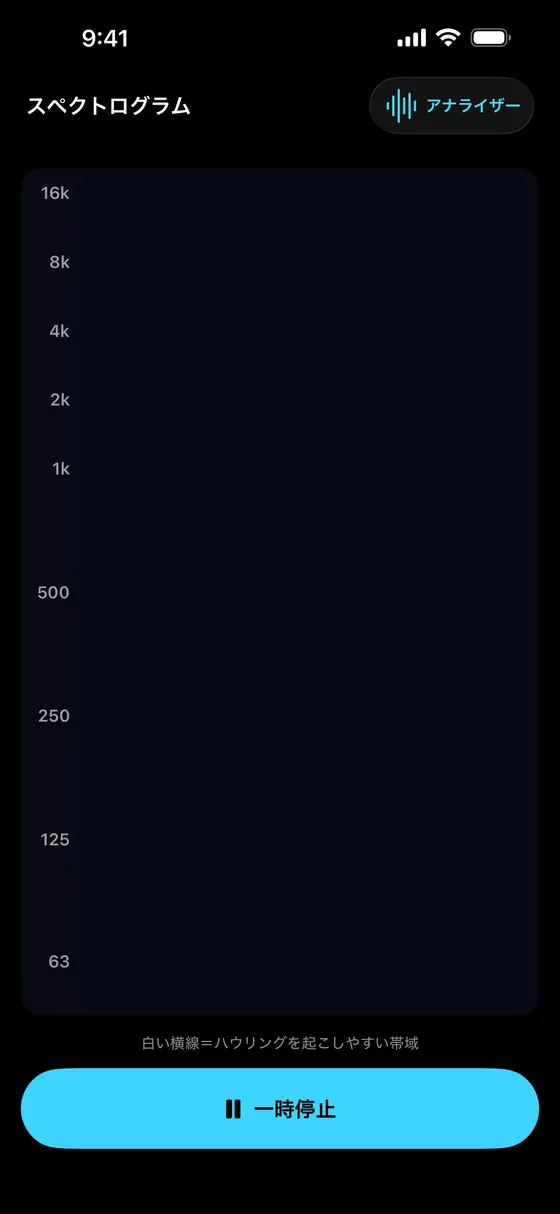
ホームの「アナライザー」を押します。「表示を選ぶ」画面で「スペクトログラム」を選ぶと、帯域の移り変わりの表示が始まります。
アナライザーを開いている時は、画面の右上からスペクトログラムへ切り替えられます。
手順 2
明るい横の線を探す
明るい色ほど強い帯域です。横に長く続く明るい線は、出続けている音です。
手順 3
拡大・縮小する
2本の指で広げると拡大、すぼめると縮小します。拡大すると約5秒、縮小すると約2分30秒の範囲が見えます。
手順 4
過ぎた時間へ戻る
表示の領域を指で横に引くと、過ぎた時間へ戻れます。戻っている間は「現在に戻る」が出ます。
表示の領域を2回たたくと、拡大・縮小がはじめの幅に戻り、いまの音(右端)の表示に戻ります。
結果の読み方
- 明るい色:強い帯域です。
- 横に長く続く明るい線:出続けている音です。
- 白い横線と「約◯Hz」:ハウリングを起こしやすい帯域があると、白い横線と「約◯Hz」で示します。
- 横向き:iPhone を横向きにすると、スペクトログラムを大きく表示できます。見方はアナライザーと同じです。
うまくいかない時
開くと購入の画面が出る
無料の1日3回を超えて開くと、購入の画面が出ます。フル版は回数の上限がありません。
「音割れしています。iPhoneを少し離してください。」と出る
iPhone を音源から少し離してください。
「マイクが切り替わりました」と出て止まった
イヤホンや AirPods の接続を外してから、もう一度始めてください。
この説明は、2026年10月のアプリの画面で書いています。