
バンド練習
ドラムチューナーの使い方(スネア・タム・フロアタム)
パソコンでご覧の方へ
iPhoneのカメラでこのQRを読むと、App Storeのページが開きます。ダウンロード無料・会員登録なし・広告なし。
フル版
スネア・タム・フロアタムの音程を、半円の針と大きな字で見ます。「ボルト」では、次に締めるボルトを1つずつ案内します。
最短の手順
- チューナーの画面の上のドラムを押す
- 叩く太鼓を選ぶ
- 口径のボタンを選ぶ
- 「中央」を選び打面の中央を叩く
- 針と大きな字を見る
概要
スネア・タム・フロアタムの打面の中央を叩くと、半円の針と大きな字で、いまの音が「低め」「目安の中」「高め」のどれかを出します。周波数(Hz)は小さく出ます。
「ボルト」では、ボルトの近くを順に叩き、どのボルトが高い・低いかを、太鼓を上から見た円の上に出します。
- キックとシンバルは対象外です。
- フル版の機能です(7日間の体験中と、購入後に使えます)。
準備
- 音程を見る(中央を測る)時は、打面の中央。
- ボルトをそろえる時は、ボルトの少し内側。

スティックで叩くとスティックの音が混ざります。ドアをノックするように、軽く握った手で叩くと読みやすくなります。
画面の各部の名前
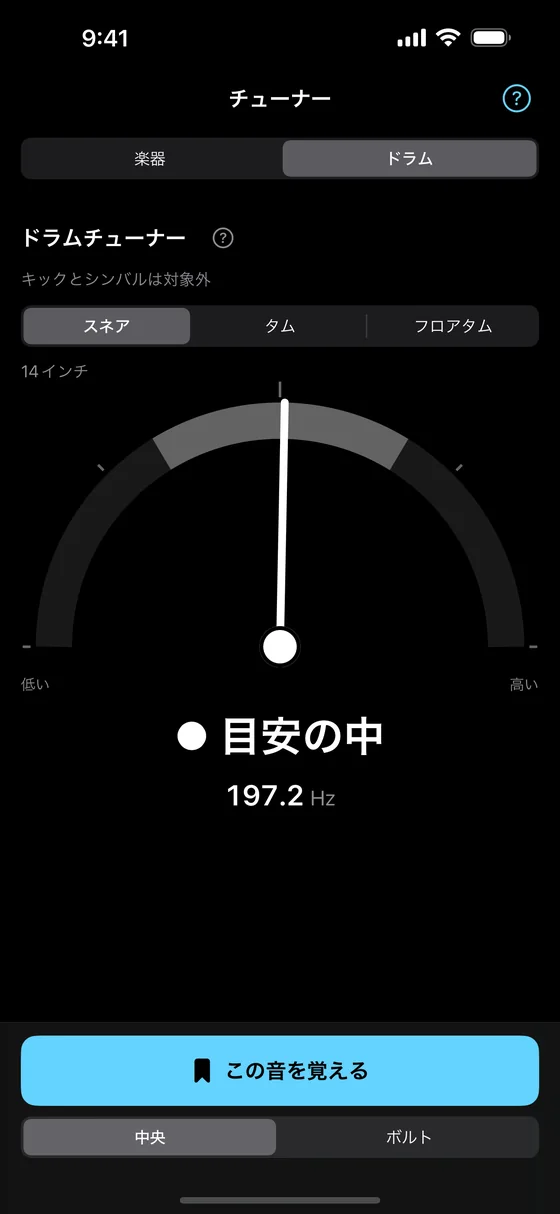
- 楽器/ドラムチューナーの画面の上で「ドラム」を選びます。
- ?(説明)押すと、すぐ下に4つの説明が出ます。叩く場所(打面の中央)、ボルトをそろえる時の叩き方、口径の測り方、スネアはスナッピーを外すこと、です。
- 太鼓の種類スネア・タム・フロアタムから選びます。
- 口径スネアは14インチの目安で測ります。タムとフロアタムは、口径のボタンを選びます。
- 半円の針左が低い、右が高いです。真ん中の明るい所が目安です。
- 判定の大きな字低め・目安の中・高めが出ます。Hz は小さく出ます。
- 叩く所「中央」と「ボルト」を切り替えます。
手順1:音程を見る(打面の中央を叩く)
ステップ 1
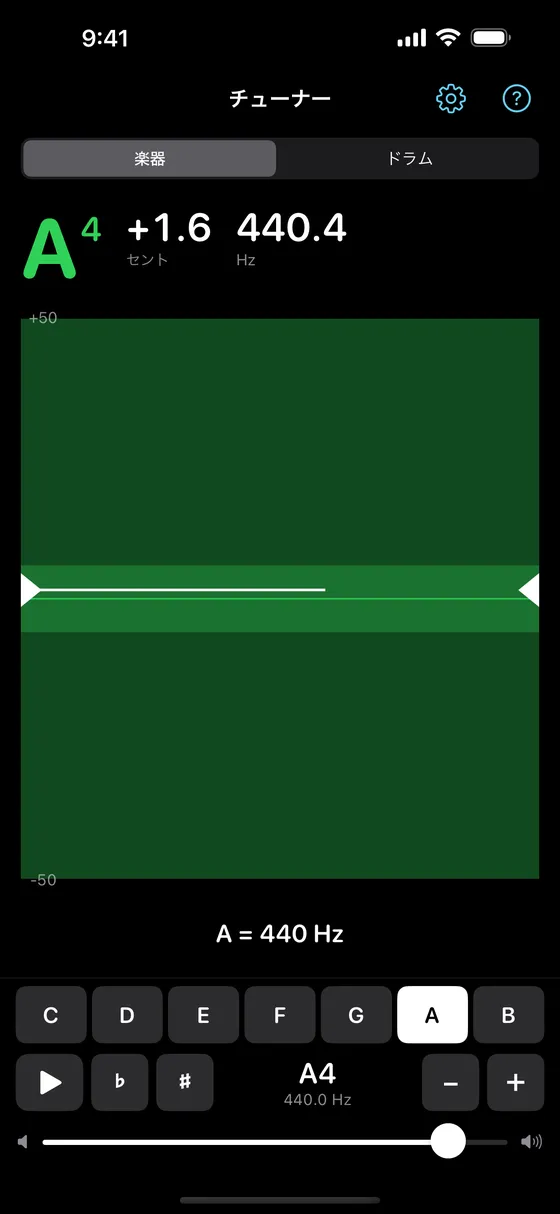
チューナーの画面の上の「ドラム」を押す
チューナーの画面 ステップ 2
叩く太鼓を選ぶ
「スネア」「タム」「フロアタム」から選びます。前回の選びを覚えています。
ステップ 3
口径を合わせる
タムとフロアタムは、口径のボタンを選びます。タムは10・12・13インチ、フロアタムは14・16インチです。「分からない」も選べます。スネアは口径のボタンを選ばず、14インチの目安で測ります。
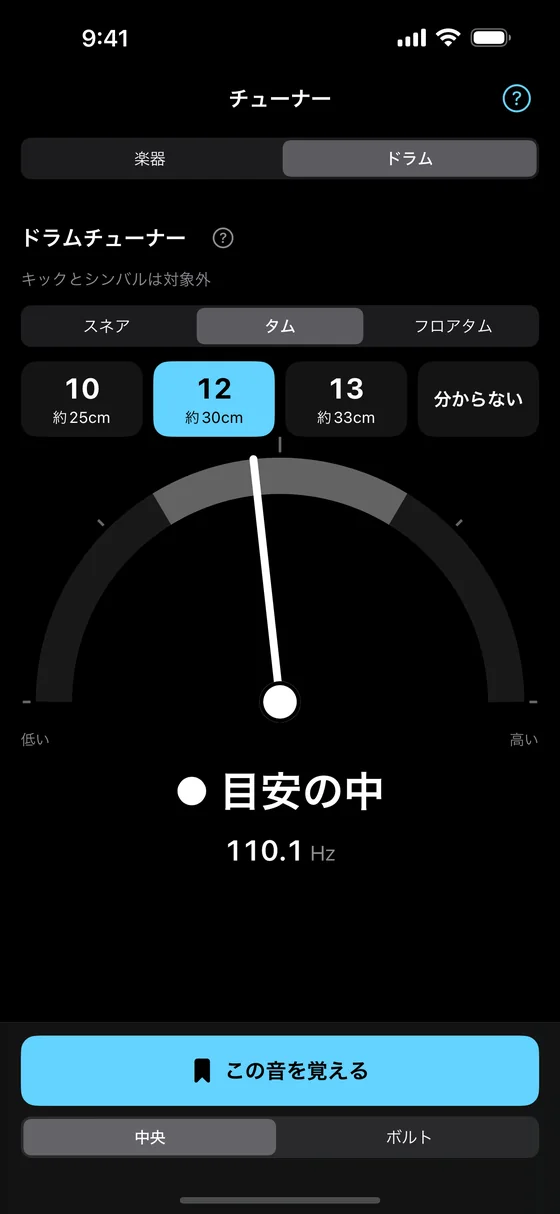
タムの口径のボタン ステップ 4
「中央」を選び、打面の中央を1回叩く
音が読めなかった時は、画面に読めなかった理由と、次にやることが出ます(例「音が小さくて読めません。もう少し強く叩いてください」)。
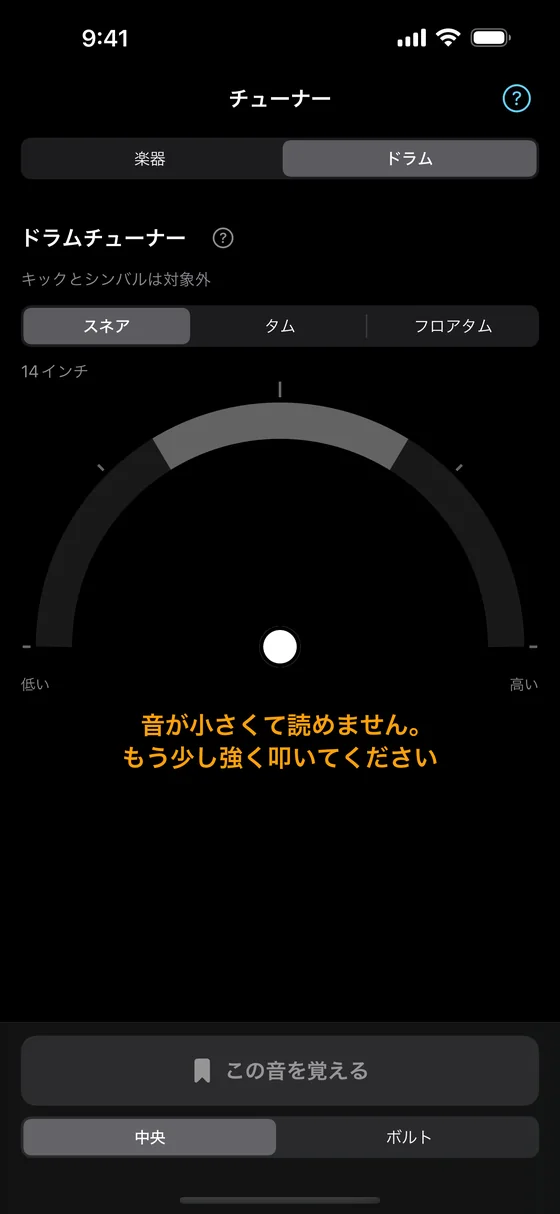
音が読めなかった時 ステップ 5
針と大きな字を見る
低め・目安の中・高めのどれかが出ます。Hz は小さく出ます。
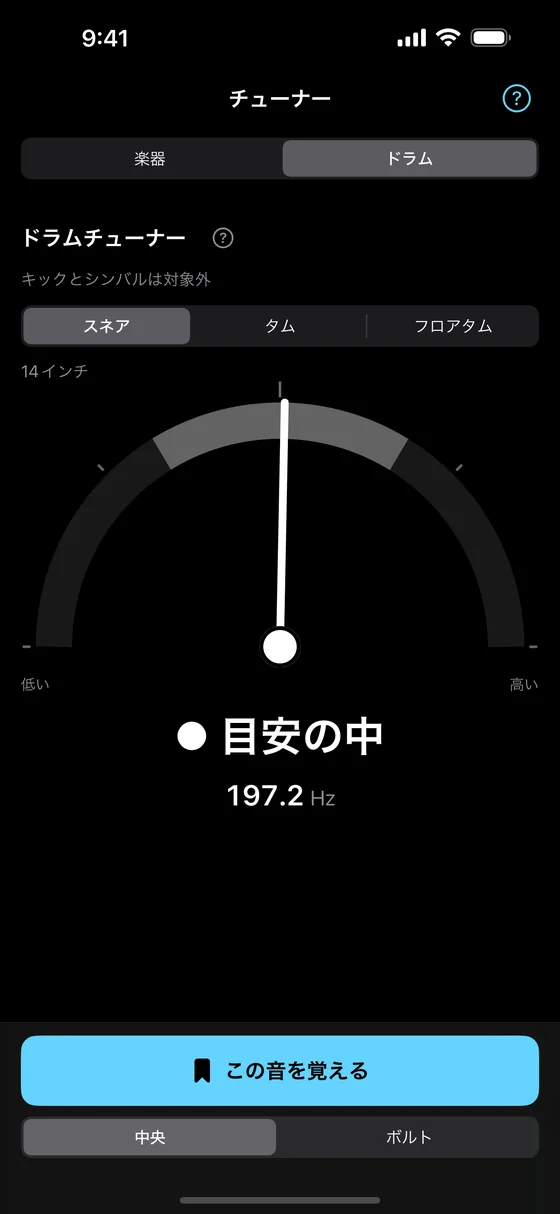
目安の中 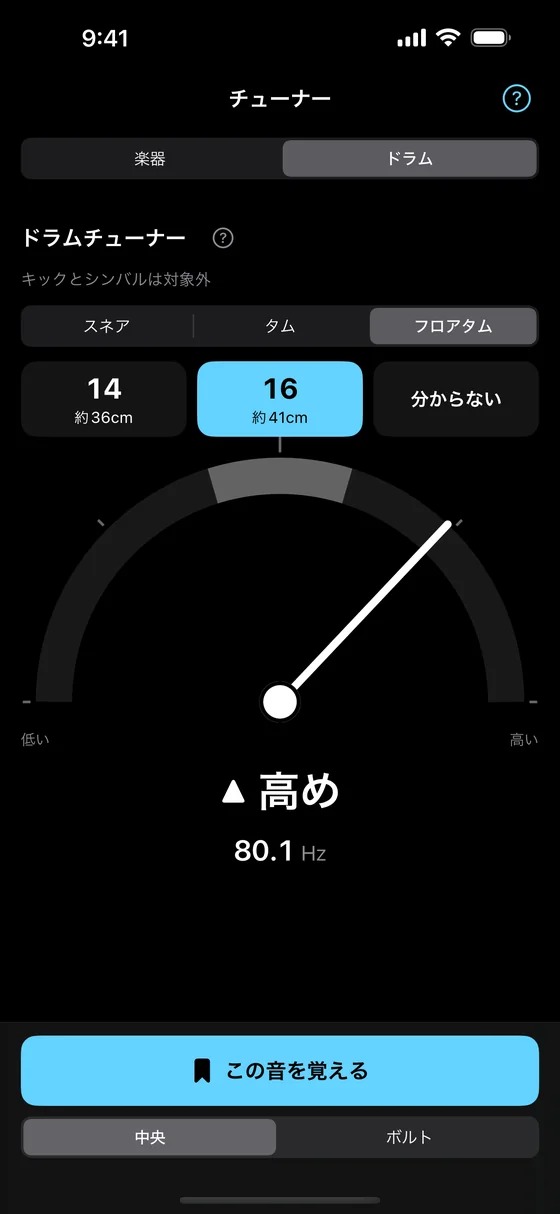
高め
手順2:音を覚えて、ずれを見る
ステップ 1
「この音を覚える」を押す
気に入った音が出たら押します。覚えた音が真ん中になり、次から、その音からのずれを見られます。覚えた音は、スネア・タム・フロアタムごとに残ります。
覚えた音と比べている時は、「低め」「ほぼ同じ」「高め」で出ます。消す時は「覚えた音を消す」を押します。
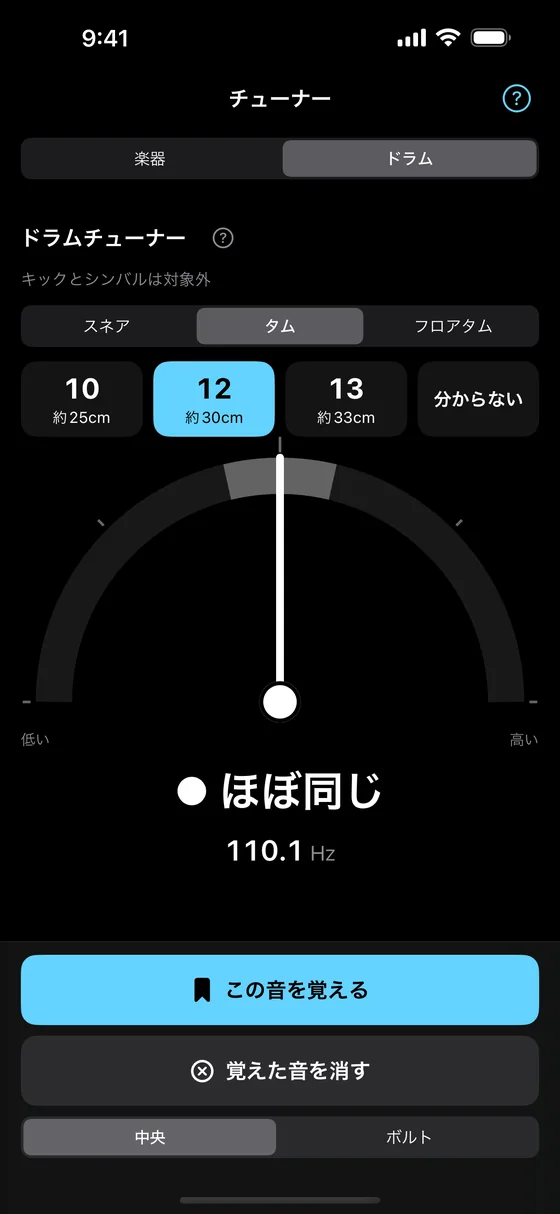
覚えた音と比べている画面
手順3:ボルトをそろえる
ステップ 1
画面の下の「ボルト」を選ぶ
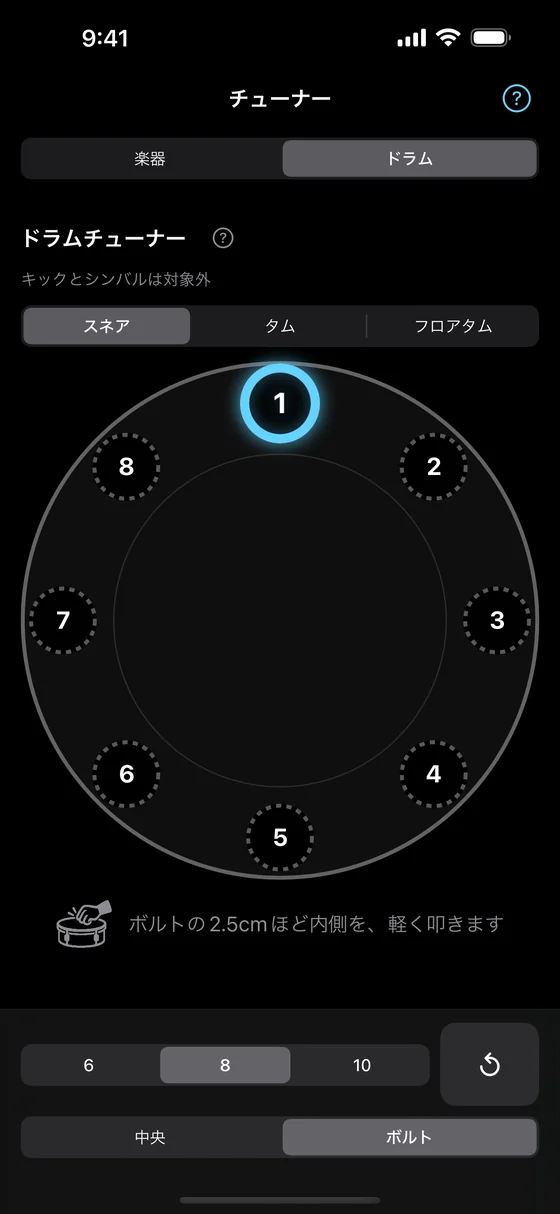
叩く前 ステップ 2
「テンションボルトの数」を合わせる
太鼓のボルトの数に合わせます(6・8・10)。
ステップ 3
ボルトの2.5cmほど内側を、軽く叩く
最初に、iPhone を太鼓のそばに置きます。ボルトをそろえる間は、iPhone を動かしません。
片手の指を打面の中央に軽く置き、もう片方の手で、ボルトの2.5cmほど内側を、軽く叩きます。
ステップ 4
円の上の印を見る
叩いたボルトの周波数を、全部の平均と比べた印が出ます。
- ▲:平均より高い音です。緩める側のボルトです。
- ▼:平均より低い音です。締める側のボルトです。
- ●:平均との差が10セント以内です。そろっています。
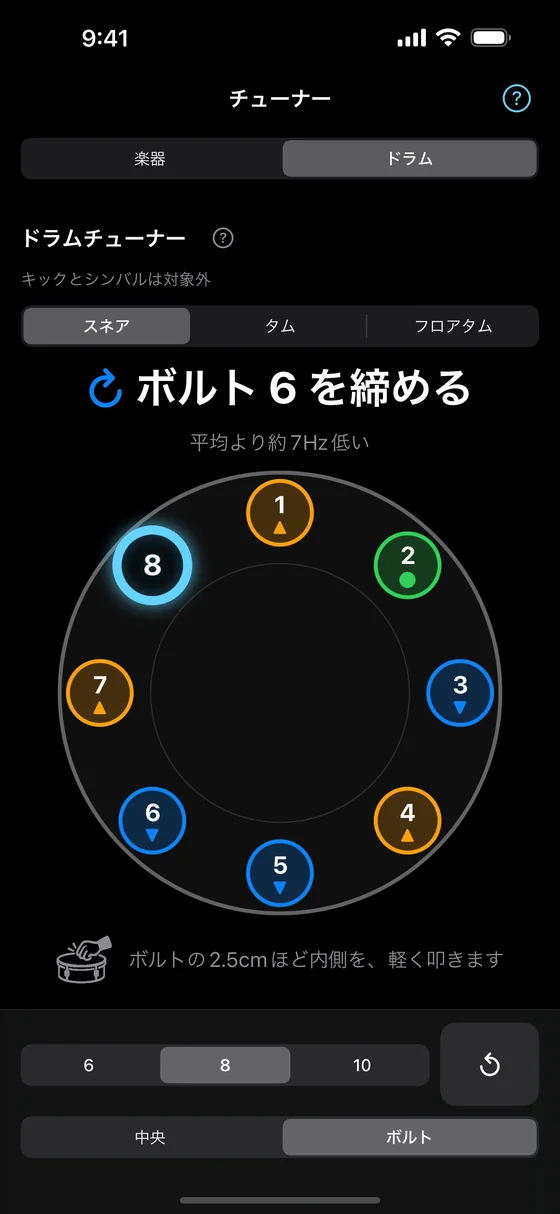
7本を叩いた所 ステップ 5
出た1つの指示どおりに直す
次にやることは1つだけ出ます(例=「ボルト 6 を締める」「ボルト 3 を緩める」)。そのボルトを調整して、もう一度叩きます。全部そろうと、画面に「そろっています」が出ます。
やり直すときは、ボルトの数(6・8・10)の右にある、丸い矢印のボタンを押します。
結果の読み方
「中央」の画面(打面の中央を叩いた時)
- 半円の針と大きな字:いまの音が、その口径の目安に対して「低め」「目安の中」「高め」のどれかを示します。
- Hz:大きな字の下に小さく出ます。まず針と大きな字を見てください。
「ボルトをそろえる」の画面(ボルトの近くを順に叩いた時。針は出ません)
- 円の上の番号:太鼓を上から見たボルトの並びです。太い枠で大きく光っている番号が、次に叩くボルトです。
- ▲・▼・●:叩いたボルト全部の平均と比べた印です。▲は平均より高い(緩める側)、▼は平均より低い(締める側)、●はそろっています(平均との差が10セント以内)。
- 上の大きな指示:直すボルトを1本だけ出します(例=「ボルト 6 を締める」)。いちばん低いボルトの「締める」が先に出ます。指示どおりに回して、そのボルトをもう一度叩きます。指示の下には、「平均より約7Hz低い」のように、平均との差が出ます。
うまくいかない時
「読めません」と出る
音が読めませんでした。画面に出た「次にやること」のとおりに、もう一度叩きます。
目安が合わない気がする
スネアはスナッピーを外してから叩きます。口径のボタンは、太鼓の口径に合わせます。
キックとシンバルを測りたい
対象外です。
無料とフル版の違いを知りたい
はじめにの表で確認できます。
「通話中とSiriの間は使えません」と出る
通話や Siri が終わってから、もう一度お試しください。
この説明は、2026年11月現在のアプリの手順です。写真には前のバージョンの画面があり、ボタンの形と色、文字の大きさが今の画面と少し違います。手順は同じです。