
はじめに
ホーム画面の見方

パソコンでご覧の方へ
iPhoneのカメラでこのQRを読むと、App Storeのページが開きます。ダウンロード無料・会員登録なし・広告なし。
ホームには、機能が「PA・音響」「バンド練習」「記録」「そのほか」の4つの見出しに分かれ、機能は2列のカードで並んでいます。一番上の「続きから」からは、次に使う機能をすぐ開けます。並びは、右上の「編集」で変えられます。
最短の手順
- 右上の「編集」を押す
- 矢印で動かす・「非表示」で隠す
- 右上の「完了」を押す
画面の各部の名前
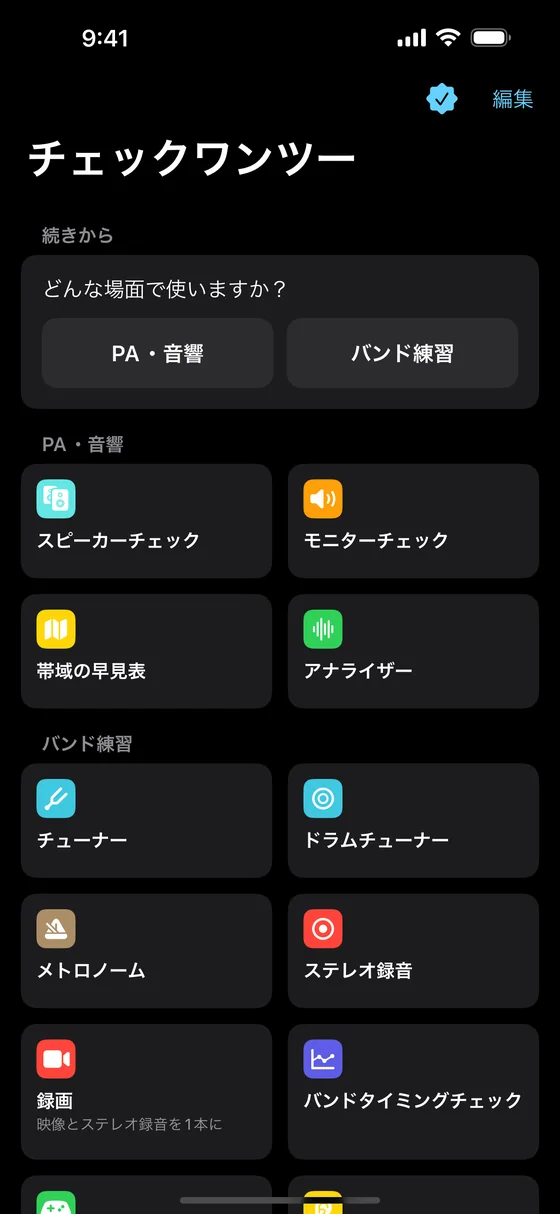
- 「編集」ホームの並びを変えます。使わない機能を隠すこともできます。
- 「続きから」前に開いた機能の、次に使う機能が1つ出ます(チューナーの次はドラムチューナー、など)。初めて開いた時は「どんな場面で使いますか?」と出ます。「PA・音響」か「バンド練習」を選ぶと、選んだ方の見出しが上に来ます。
- 見出し「PA・音響」スピーカーチェック・モニターチェック・帯域の早見表・アナライザーが並びます。
- 見出し「バンド練習」チューナー・ドラムチューナー・メトロノーム・ステレオ録音・録画・バンドタイミングチェック・周波数当てクイズ・今日の耳トレが並びます。
- 機能のカード押すと、その機能の画面が開きます。
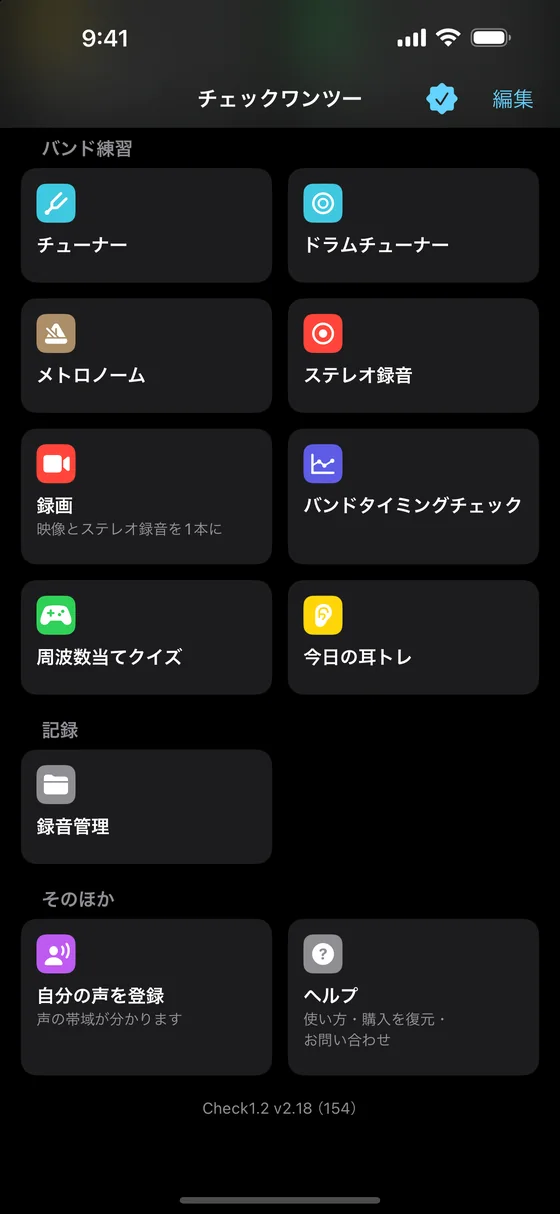
- 見出し「記録」録音管理があります。
- 見出し「そのほか」自分の声を登録とヘルプがあります。フル版を使っていない間は、「フル版」の行もここにあります。
- ヘルプ使い方・購入を復元・お問い合わせがあります(下で説明)。
ホームの並びを変える
手順 1
右上の「編集」を押す
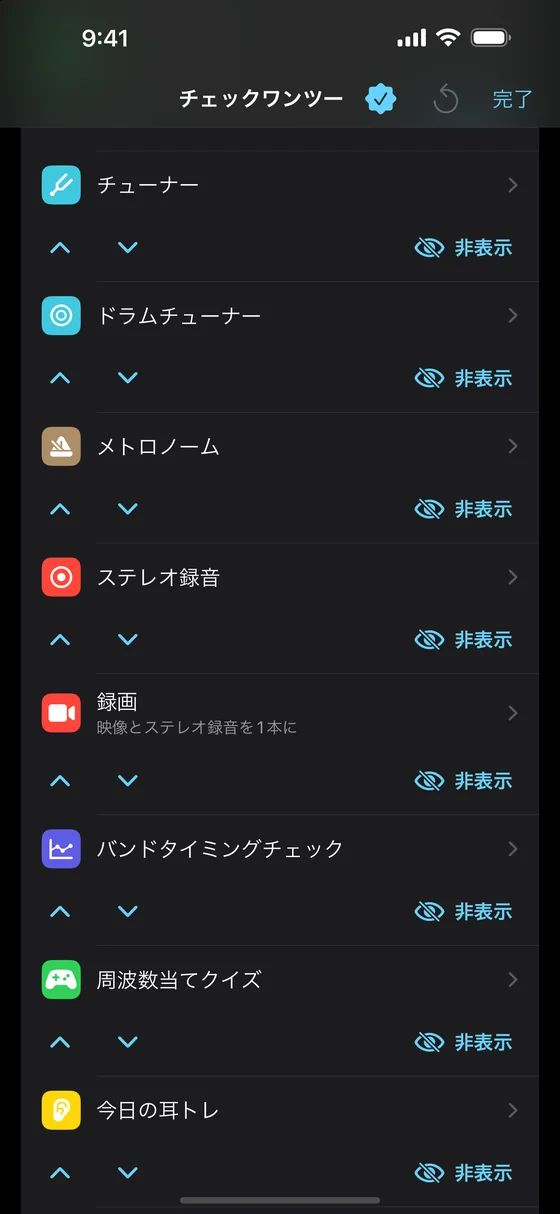
各行の下に、上下の矢印と「非表示」が出ます。編集している間は、見出しと「続きから」は出ません。
手順 2
矢印で動かす・「非表示」で隠す
上下の矢印を押すと、その行が1つずつ動きます。使わない機能は「非表示」を押して隠します。
隠した機能は、編集している間だけ、下の「非表示中」に並びます。「表示」を押すと、ホームに戻ります。
フル版の入口とヘルプは、非表示にできません。
手順 3
右上の「完了」を押す
いつものホームに戻ります。変えた並びは、そのまま残ります。
最初の並びに戻したい時は、編集している間に右上に出る丸い矢印(元に戻す)を押します。並びと隠した機能が、最初の形に戻ります。
並びを最初の形から変えると、ホームの見出しは出なくなります。最初の並びに戻すと、見出しはまた出ます。
たとえば、楽器の方はメトロノームを上に、音響の方はアナライザーを上にすると、すぐ開けます。
ヘルプ(使い方・購入を復元・お問い合わせ)
ホームの「ヘルプ」には、アプリの中の使い方・用語集・購入を復元・お問い合わせがあります。
アプリの中の使い方は短い説明です。手順と画面の写真は、このマニュアルで説明します。
この説明は、2026年11月現在のアプリの画面です。